软件介绍
迅捷视频转换器手机版,堪称一款极为好用的在线视频格式转换利器。它能让用户在手机上一站式畅享最简单便捷的转换方式,功能使用简便易懂,用户只需一键操作,就能轻松完成视频转换。
这款手机版的免费版本,更是集众多实用功能于一身,诸如视频转换、视频压缩、视频提取音频,以及视频编辑中的剪辑、裁剪等功能应有尽有。丰富多样的功能,全方位满足用户在各种场景下的使用需求,为用户带来极为简单、轻松的视频编辑体验。
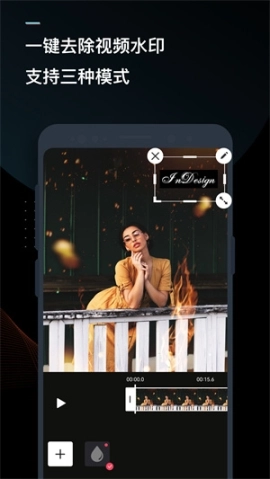
使用迅捷视频转换器 APP 手机版,用户能够畅享高清无损导出视频的便捷。该应用具备简单易上手的剪辑功能,即使毫无剪辑基础,也能轻松剪出精彩 Vlog,助力用户在手机端轻松完成视频剪辑。
软件特色
【视频转换】
- 多格式转换:支持输出格式MP4,AVI, MOV,WMV,M4V,FLV,F4V
- 自定义尺寸:可自定义输出分辨率,包括1920*1080、1280*720、1080*600、960*540、854*480、720*405、640*360 。(注意你原文中960*540后面多了个*,我这里去掉了,若有特殊需求可自行调整)
- 高清原画输出:视频原尺寸高清输出,分辨率与原视频一致或自定义设置尺寸。
- 支持视频播放:方便用户快速查阅视频转换效果,观看体验良好。
【视频压缩】
视频压缩软件帮助您快速地压缩视频文件,节省手机存储的空间。
- 简单快速一键压缩
- 支持自定义尺寸
【视频编辑】
- 视频剪辑制作,支持视频拼接、裁剪、变速、倒放、去水印、加字幕、贴纸、滤镜、特效等操作,实现视频美化。
- 音乐相册MV,支持照片视频制作,一键生成电子相册。
- 视频主题模板,丰富的AE特效模板,创意视频制作。
-支持GIF制作功能,可轻松制作属于自己的GIF图片
-多款精美转场效果,为您的视频增添更多趣味
【AI字幕】
- 通过ai算法,智能识别视频内人声,自动转化为字幕输出
软件亮点
1、快速转换
快速转换视频,迅捷视频转换器手机版支持多种视频格式;
2、分辨率任选
迅捷视频转换器手机版提供多种分辨率任意选择,转换完成即可播放;
3、免费使用
迅捷视频转换器手机版可完全免费使用,欢迎用户体验,效果看得到;
4、高清原画输出
视频原尺寸高清输出,分辨率与原视频一致或自定义设置尺寸。
迅捷视频转换器手机版怎么转成mp4
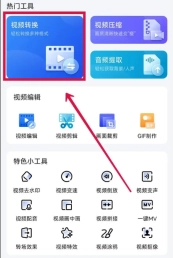
步骤一:打开【迅捷视频转换器】软件,点击主页面【视频转换】图标;
步骤二:点击确认需转换格式的视频文件,然后进行【下一步】;
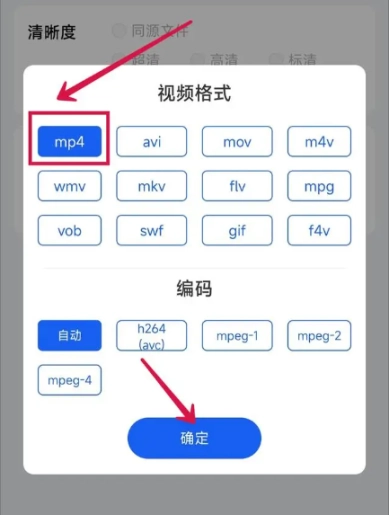
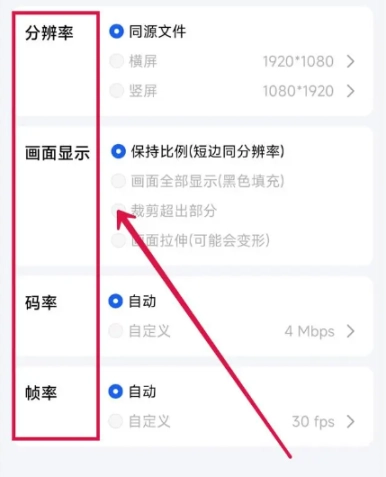
步骤三:于【输出格式】里挑选mp4,接着点击【原速转换】。需要特别指出的是,该软件还支持对输出细节进行自定义调节,像分辨率、画面显示、码率、帧率、声道、采样率、比特率等。
迅捷视频转换器手机版怎么视频处理
点击视频文件上的“视频处理”功能,可以对视频文件进行裁剪、编辑和添加字幕。
视频裁剪
你既能够通过拖动来调整剪切片段,也可以手动设置剪切片段的时间点,以此实现对视频的剪切与截取。不仅如此,还能够对视频画面进行尺寸裁剪,并且该功能支持画面翻转、旋转以及视频倒放等操作。
视频编辑
点击切换到“视频编辑”功能,可以调整视频的“音量”、“播放速度”,并且可以通过“滤镜”、“效果”来调整视频画面的色调效果。
字幕文件
轻点切换至“字幕文件”功能,便能导入字幕文件为视频添加上字幕。此外,还能对字幕的字体、透明度以及位置进行设置。待视频处理完毕,点击“确定”就可保存操作。
迅捷视频转换器手机版怎么实现视频压缩
基本压缩
(1)添加文件
打开软件后选择“视频压缩”功能,把需要压缩的视频文件添加到软件里。
(2)压缩设置
单个文件操作:点击“压缩设置” ,就能输入压缩目标大小,或者通过拖动来调整压缩比例。多个文件操作:还能借助下方的“设置压缩比” ,一次性批量设置所有文件。
(3)压缩处理
单个文件:点击“压缩”即可直接压缩该文件。 多个文件:点击右下角的“全部压缩”,即可对列表里的所有视频文件进行批量压缩。
高级压缩
(1)添加文件
打开软件后选择“视频压缩”功能,把需要压缩的视频文件添加到软件里。
(2)压缩设置
点击 “压缩设置”,切换到“高级设置”页面。手动设置视频分辨率、比特率等参数,即可压缩视频的大小,最后点击“确定”保存设置。
(3)压缩处理
单个文件:点击“压缩”即可直接压缩该文件。 多个文件:点击右下角的“全部压缩”,即可对列表里的所有视频文件进行批量压缩。
迅捷视频转换器手机版怎么去水印
(1)添加文件
打开软件后选择“视频水印”功能,把需要去水印的视频文件添加到软件里。
(2)效果设置
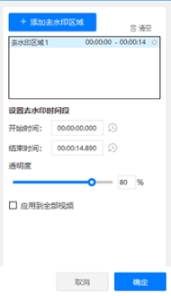
如需去除视频水印,首先点击视频文件中的“视频去水印”设置,接着选择“添加去水印区域”(此功能支持添加多个去水印区域),随后使用蓝色方框精准框选水印所在区域,并设定去水印的时间段,完成以上操作后点击“确定”即可。
(3)格式设置
点击列表下方的“输出格式”,可以为处理的视频设置保存的格式。如无需设置,则默认保存为视频文件的原来格式。
(4)转换处理
单个文件操作:直接点击“处理”,就能为该视频文件去除水印。
多个文件操作:点击右下角的“全部处理”,便可对列表中的所有视频文件进行批量去水印操作。


