Teamshare天书是一款专为办公人群打造的手机软件,它能在诸多方面为办公人员提供便捷的办公助力。该软件具备的多种功能均可免费使用,支持在线和其他团队成员同步进行文档编辑处理,随时随地与他人开展各类线上会议,为用户带来更便捷的使用体验,还支持自定义添加办公事项记录。
Teamshare天书如何将好友加入群聊
1、在群聊的界面中,点击上方的群聊按钮

2、在聊天详细信息界面中,点击添加联系人
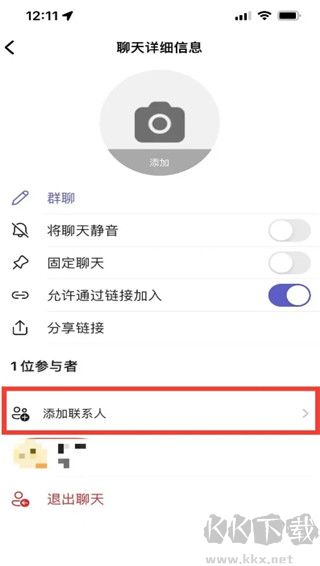
3、最后选择你要添加的好友,点击右上角的完成

Teamshare天书怎么设置取消已读
隐藏聊天:
1、选择“聊天”打开聊天列表。
2、在要隐藏的对话旁边,选择“更多选项”>隐藏。
取消隐藏聊天:
1、在Teams顶端的搜索框内,搜寻与之聊天的人员姓名,然后选择他们。
2、选择“显示隐藏的聊天历史记录”以查看对话。
将聊天设为静音:
1、选择“聊天”打开聊天列表。
2、在要静音的对话旁边,选择“更多选项”>将静音。
固定聊天:
1、选择“聊天”打开聊天列表。
2、在要固定的对话旁边,选择“更多选项”>固定。
将邮件标记为未读:
1、选择“聊天”打开聊天列表。
2、在要标记为未读的对话旁边,选择“更多选项”>标记为未读。
Teamshare天书怎么共享会议
1、进入软件中,点击右上角的图标

2、随后点击共享会议邀请

3‘最好将会议分享给好友就可以共享会议了

Teamshare天书功能
1、待办事项
Teamshare OS 具备功能强大的待办事项模块,助力您更为便捷地管理任务清单。能够完成任务的创建、分配与追踪工作,令您始终保持高效状态,不再遗忘重要事宜。
2、审批流程
不管您要开展采购审批、报销流程,亦或是处理其他工作流程,Teamshare OS 的审批流程功能都能让这些流程变得更简便且快速推进。通过自定义审批流程,还能有效降低错误与延误情况的出现。
3、在线协同文档
Teamshare OS 具备在线协同文档功能,借助这一功能,即便团队成员身处不同地方,您也能够和他们一同编辑文档。大家可以实现文档的共享、协作以及查看,轻松解决版本控制方面的问题,进而保障团队合作高效推进。
Teamshare天书怎么预定会议
1、打开eams客户端,选择“新建会议”选项。
2、输入会议的主题和日期/时间。
3、选择参与会议的人员,可以通过搜索框输入人员名称进行选择。
4、填写会议的其他相关信息,如会议地点、议程等。
5、点击“发送”按钮,完成会议安排。
Teamshare天书优势
1. 提供多种聊天交流形式,涵盖私聊、群聊以及视频等,以契合用户的沟通需要。
2、提供高清流畅的视频会议体验,实现清晰的视频画面与面对面般的交流互动,让大家能够共同协作开展工作。
3、能够随时随地查看会议日程安排,在会议日程页面及时掌握工作情况。
4、能够对对话内容进行归类管理,支持在线梳理工作交流状况,方便统一查看。


