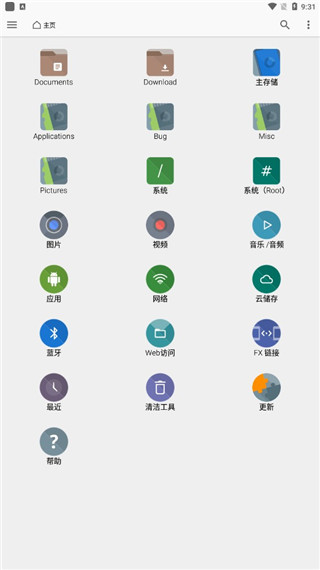
fx文件管理器中文版(FX File Explorer)是一款非常好用的文件管理软件,可以使用这款软件来管理设备中的所有文件,包括图片,音乐,视频等等,操作简单好上手,还支持多个不同窗口,多开不同的页面,用起来更加的方便,这款软件没有任何的广告,还可以根据关键词来搜索,非常方便。
fx文件管理器中文版软件功能
本地/网络搜索:在本地和网络中搜索和查看文件
快捷工具栏:支持所有文件操作
压缩/解压:文件压缩或解压支持ZIP和RAR
本地/网络管理:管理手机及局域网计算机上的文件
应用管理:轻松安装/卸载/备份应用程序
使用指南
fx文件管理器中文版有几个特色功能,下面教大家使用“分离窗口”来简化长路径复制粘贴的困难、同时管理多方面文件。
1、进入多窗口模式操作极为简便,仅需向下滑动,调整好第二个窗口与第一个窗口的大小。此时,第二个窗口会进行初始化,并显示初始内容。
2、“多窗口模式”不仅能同时浏览两个不同路径的文件,还能实现长路径快速粘贴

3、第一步,打开多窗口模式,接着选中文件,再选中窗口并进行粘贴,完成啦!

4、要取消多窗口也很容易,只要向上滑或向下滑,就可以覆盖下面的窗口。(注意!)

5、这时,我们向右滑动,就会出现所有窗口的列表,可以互相切换

fx文件管理器中文版软件优势
1. 多功能集成:fx文件管理器不仅提供了基本的文件管理功能,还集成了文件搜索、批量处理、文件压缩和解压等高级功能,极大地方便了用户的文件管理。
2. 界面简洁直观:软件采用简洁明了的界面设计,用户可以轻松上手并快速找到所需功能,提高了操作效率。
3. 多种文件格式支持:fx文件管理器可对多种文件格式进行管理,像图片、视频、音频、文档等均涵盖其中,充分满足用户处理不同类型文件的需求。
4. 操作流畅稳定:软件运行流畅,无卡顿现象,保证了用户在使用过程中的良好体验。
fx文件管理器中文版软件说明
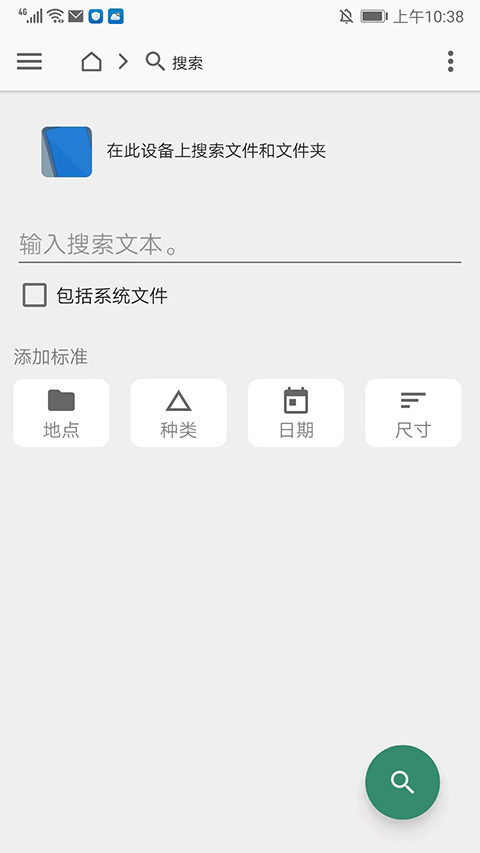
1、打开fx文件管理器中文版,进入应用主界面,选择右上角【放大镜】图标,可以输入文本和添加地点、种类、日期尺寸等条件来搜索当前设备上的文件和文件夹,

2、回到主界面,点击右上角的【三个点】图标,此时会弹出菜单窗口,该窗口包含刷新、连接到存储、安装/弹出、文件系统、定制以及展示的设置等多项菜单功能。在此,我们以【文件系统】为例,

3、来到文件系统管理器界面,该界面展示了不同类型的文件系统以及用户存储等相关信息。在此,用户能够依据自身需求,选择打开或运用Root工具。


4、接下来教大家使用拆分视图来快速地进行文件的复制粘贴和管理的方法,回到应用主界面,选择左上角【三条杠】图标,

5、如图,选择【拆分视图】选项,

6、可看到已经开启多窗口的拆分视图界面了,支持同时浏览不同路径的文件,以及实现跨路径文件的复制粘贴,我们点击上方窗口的【图片】选项,

7、长按需要处理的图片,包括剪切、复制、删除等功能选项,这里以【复制】为例,


8、随后,我们在下方窗口挑选需要放置的路径,先点击复制,接着点击粘贴。

9、可看到已经成功粘贴放置到所需的路径中了,
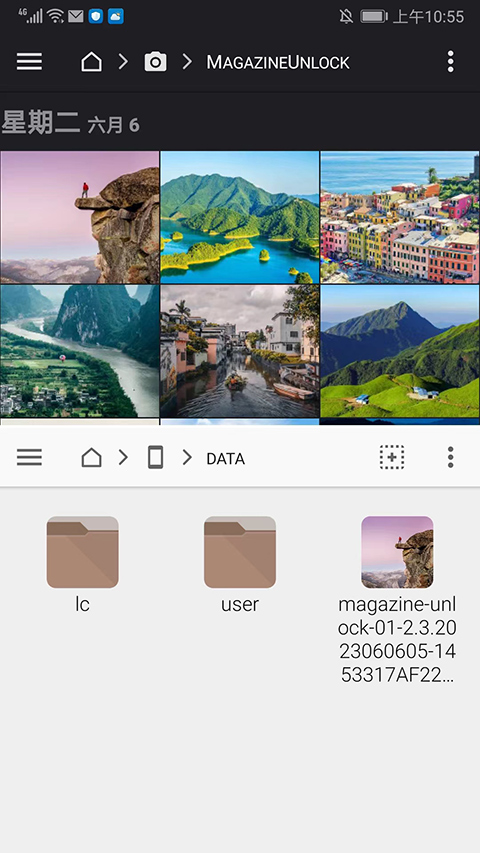
10、回到任务栏,就能看到目前已打开的窗口,点击所需窗口便可进入。

11、于设置界面,能够对模块、界面、网络、工具等栏目展开设置。以上便是fx文件管理器的使用方式。


小编点评:
这款软件操作简单,可以用来管理设备中的各类文件,很是方便


