像素画板是一款专为艺术家及专业从业者打造的像素绘画软件。在这里,用户能找到相应工具与画笔,创造专属像素小人。软件内设有调色板,还提供多种素材,用户在绘画过程中均可使用。感兴趣的用户不妨一试。
像素画板使用说明
1、具体工具你们看着名字试一下就明白了,在你第一次点击该工具的时候会弹出该工具的介绍,记得看一看。当弹出提示时,点击下面的“don’t show tips anymore”所有的工具提示类弹窗都会被关闭。我们从打开软件和关闭软件开始看起。
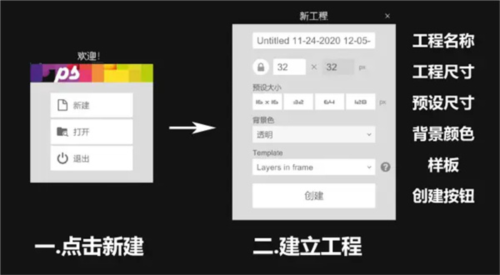
2、像素画板中第一次打开软件会出现左侧的新建窗口,然后我们点击新建就会弹出右侧的建立工程。从上到下一次能够设置工程名称、画布尺寸(普通版最大储存为1024*1024)、预设尺寸(系统提供好的)、像素画板中设置背景板的颜色、“template”是样板的意思,其中设置好了动画样板、图层样板和基础字体(这个设置好之后会出现96帧动画,没啥用)。设置好之后,我们就可以点击“创建“开始我们的绘画了。
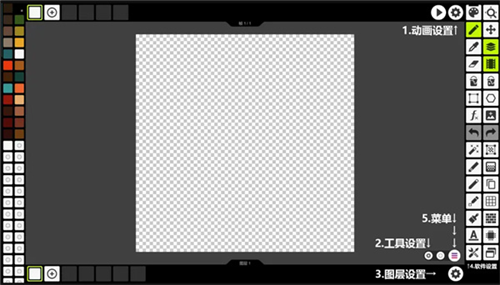
3、像素画板中如果把图层和动画功能打开,我们会发现有四个设置:动画栏右侧的动画设置、菜单按钮左侧的工具设置、图层栏右侧的图层设置、工具栏最下方的软件设置。像素画板中记得要到对应的工具设置中寻找想要的功能。比如说我想要删除图层们就要去图层设置中找,我想要调整动画速度,我就要去动画设置里找。
工具设置:例如,当我选中笔刷工具(工具栏左侧倒数第三个),想要更换笔刷样式时,点击工具设置,就能选择心仪的笔刷。需注意,每种工具的设置各有不同。
系统设置:位于像素画板工具栏的最底部,此设置项关乎软件的系统相关设定。在此处,能够对主题、语言、绘图区网格、背景颜色以及工具栏位置等进行调整设置。
最后我们来看一下菜单。点击这三个小横杠标志:
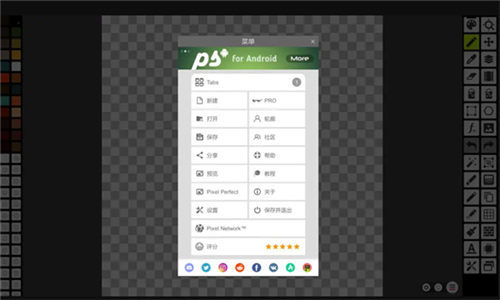
4、在像素画板的菜单里,我们主要会用到上方的tabs,左列的新建、保存、预览选项,以及右列最下方的保存及退出选项。此外,还有整个菜单栏右下角的小游戏机。
新建画布:此即前文所提及的新建画布,我们所有新建的画布均会于tabs中呈现。若想要打开其他画布,点击此处即可。
保存:就是导出我们画好的图片,其中可以选择图片格式、清晰度及名称等等·信息,详细我会在教程(二)中进行说明。预览则是能看到导出后的样子,当我们画完作品或草稿之后可以用这个功能看看作品的样子合不合适,
保存及退出:字面意义,点一下就退回到桌面了。当我们下次打开软件的时候,就会蹦出来我们最后保存的工程。
这应该是一个小彩蛋,点击菜单右下角那个背景是红色的小游戏机,点下右面的那个小按钮就可以玩贪吃蛇了。
像素画板功能
1、线条
在像素艺术里,线条算得上是最为关键的元素之一。线条必须保持连续,绝不能出现断点,不然就会在你的画作中营造出一种不协调感。那种断裂的线条被称作锯齿现象。线条的粗细得始终保持一致,而且,通常不建议同一根线条出现2像素的宽度(不过偶尔也有例外情况)。要是想在像素画板上绘制出完美线条,仅需使用钢笔工具即可。
选中钢笔工具时,点击屏幕右下方的齿轮(设置按钮),其中有一个叫做Pixel Perfect Line Draw (绘制完美线条)的选项,这个功能默认是关闭的。打开这个功能之后,你就可以随手绘制出完美线条了。然而,这个功能仅能用于1像素宽的线条。
2、抗锯齿
抗锯齿是一项在像素艺术领域用于消除锯齿现象的技术。此技术作用于特定的双像素,能够让参差不齐的边缘变得平滑。无论是物体的内部边缘还是外部边缘,都能借此实现平滑效果。并非所有情况都必须使用抗锯齿,尤其是在较为简单的绘图场景中。然而,当你着手绘制更为复杂、高级的像素美术作品时,抗锯齿功能就很值得纳入考量范围。
3、抖色
抖色是像素绘画中的一类渐变,由相互交错的两种像素点构成。最受欢迎的抖色模式是棋盘型抖色。 抖色可以使用两种颜色来创建出第三种颜色的视觉效果。像素画板也拥有Dithering Pen工具用以创建类似的光影效果。你还可以从笔刷界面找到一些经典而实用的笔刷配置。
4、条形渐变
条形渐变是一种错误的渐变,由同一颜色但亮度(值)不同的两条或多条线条组成。使用渐变时最好使用HSV(色相,饱和度,值)颜色模式。你可以在拾色器中切换RGB/HSV颜色模式。顺便说一下,Pixel Studio有渐变工具来绘制正确的渐变。
5、色彩
初学者最常犯的错误就是尽可能选择明亮的颜色,还有条状渐变 (请看上一节)。 颜色之间的反差不仅可以使用亮度来表现,也可以使用色调。为了使绘图过程更快,效果更好,你可以使用现成的调色板。 最著名的调色板来源之一是 lospec.com/palette-list(该网站国内可访问,英语界面不会过多影响你的使用)。在像素画板中你可以从 RGB (红,绿,蓝) 颜色模式切换到 HSV (色相,饱和度,明度)模式 , 这可以帮助你选择正确的颜色。
6、光影
像素绘画里的光影处理方式与经典绘画中的光影处理方式一致。你得依据以下信息来确定光照来源:
反射 (一个物体在其它光滑物体表面的镜像)
高光 (物体上面最为明亮的部位)
阴影 (与高光相对,是物体上面因为无法得到光照而显得较为阴暗的部位)
投影(针对另一个处于次要地位的物体的一部分而言,由于主要物体对其形成遮挡,致使光线未能照射到该部分)
7、像素动画
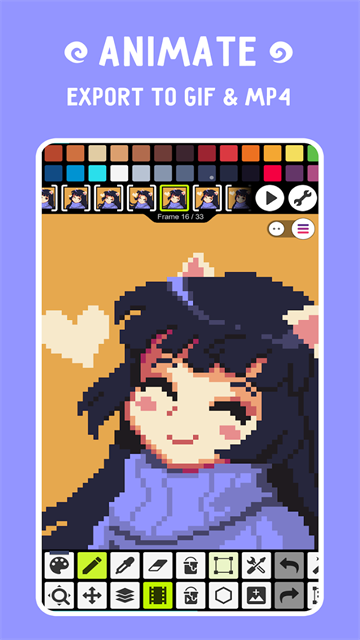
正如其它动画一样,像素动画由帧组成。 帧之间的间隔时间越短,动画看起来就越平滑。如果你想要为你的角色创作较为繁复的动画 , 可以将角色的身体部位分为不同的图层(译者说:这也正是Spine、live2d等技术使用的方法)。 利用分开的身体部位创作动画更加容易,不会让你在一帧一帧的绘画中抓狂。您可以将动画保存为.gif格式。然后你可以把它转换成其他视频格式。您可以使用像素画板创建动画,然后将它们保存为GIF。
8、如何创作像素画
一切始于灵感。 首先你需要有一个灵感, 拥有灵感之后你才能在像素画中把它表现出来。因此,最好先画一个草图。你可以先画一个轮廓 - 在像素画布上先描摹出大致的轮廓,或者把它画在纸上或者图形编辑器上,然后将其粘贴到像素编辑器 (一般的像素化软件都会有粘贴一个图层的功能,这个功能在这里面也有) 然后开始勾勒细节。最后你需要将图片存储为适当的尺寸,然后导出它。
像素画板特点
1、极其简洁、直观、操作友好
2. 具备跨平台特性,能够借助Google Drive实现移动端与桌面端的同步。
3、使用图层创作高级像素作品
4、制作逐帧动画
5、将动画保存为GIF或精灵序列图(sprite sheets)
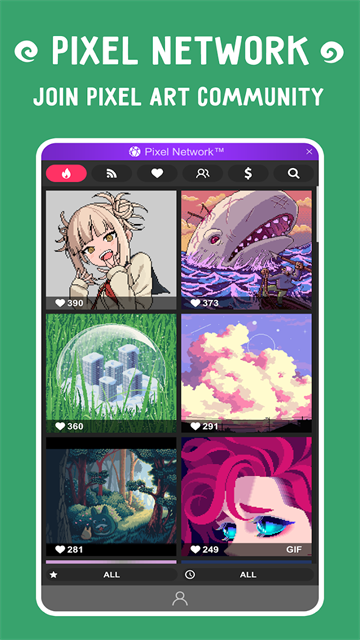
6、与朋友或Pixel Network™社区分享作品
7、可创建自定义调色板,也能使用内建调色板,或者从Lospec获取。
8、支持RGBA和HSV模式的高级拾色器
9、通过手势和虚拟摇杆轻松缩放或平移视图
10、手机采用竖屏模式,平板与PC采用横屏模式
11、自定义工具栏和诸多其他设定
12、我们支持 Apple Pencil!
13、支持所有流行格式,包括PNG、JPG、GIF、PSP(Pixel Studio项目)以及ASE(Aseprite格式)。
14、自动保存及备份——不再丢失作品!
15、还有大量工具和功能等您发现!
16、绘制基本形状的“形状工具”
17、渐变工具
18、内建画笔和自定义画笔
19、储存图像图案的精灵库
20、用于无缝纹理的“平铺模式”
21、笔刷平铺模式
22、对称绘图(X、Y、X+Y)
23、使用指针精确绘图的Dot Pen工具
24、自带多种字体的文本工具
25、用于阴影或高光的“抖动笔”
26、基于Fast RotSprite算法的像素画旋转操作
27、用于高级动画的“洋葱皮”工具
28、将图案应用到图像上
29、从图像上抓取图案
30、像素完美的预览小窗
31、无限画布尺寸
32、画布尺寸调整及旋转
33、可自定义的背景色
34、可自定义的网格
35、多线程图像处理
36、支持JASC调色板(PAL)格式
像素画板特色
1、图层操作
在软件中用户可以直接操作图层,选择其中某个图层,用户可以把图层隐藏到某个地方;
2、合并图层
可选择合并优先级,将图层与上一图层或下一图层进行合并,轻松完成合并操作。
3、快速删除
用户可以删除画中的某个图层,支持一键删除,删除图层之后不会耽误原来的作品进度;
4、快速调整
选择好图层之后就可以进行自由调整,提供了很多不同的图层,随时都可以编辑和创作。
像素画板亮点
1、先进的拾色器 (RGB / HSV)
2、简洁的缩放和移动工具
3、其他高级工具
4、高达2048x2048像素的画布大小
5、所支持的格式包括:PNG、JPG、GIF以及PSP(Pixel Studio工程)
小编点评:
各种像素的绘画工具你们都可以在这里得到,也可以生成