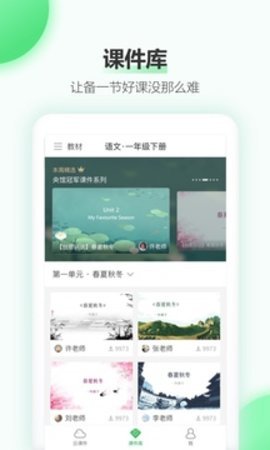
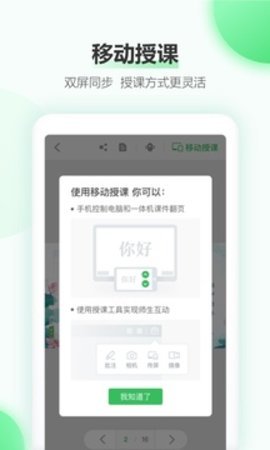
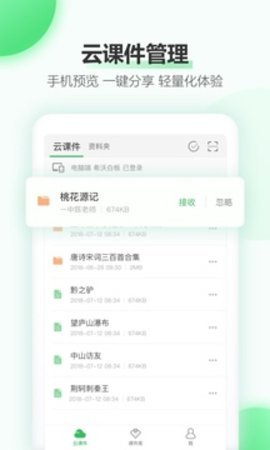
希沃白板是广州视睿电子科技有限公司开发的教学辅助软件,用户能更便捷地获取所需学习材料。它支持师生互动与同屏交流,助力老师轻松教学,更精准地传递教学信息;通过云同步功能,老师输入的内容会实时呈现在学生屏幕上。
希沃白板课件怎么导出ppt
在希沃白板的操作界面里,找到顶部菜单栏的“文件”选项并点击,接着在弹出的下拉列表中选择“另存为”功能项。
在文件保存的设置环节,可将存储格式选定为PPT,接着指定好文件的存放位置,最后点击保存按钮就能完成操作。这种方法操作起来相对便捷,但在不同设备或软件版本间使用时,可能会出现一些格式适配方面的问题,所以后续打开或编辑该PPT文件时,可能需要根据实际显示效果做一些相应的调整。
除了前面提到的这两种方法之外,我们还能够借助一些第三方软件来完成转换操作。
希沃白板软件特色
备课、授课功能一体化
系统可自动感知教学场景的不同阶段,依据教学资源的特性适配相应的辅助工具。
云课件
采用元素级云同步机制,教师端的每一次文字输入与操作指令,都能在系统内实现毫秒级实时反馈,确保内容状态同步无延迟。
自定义授课工具
支持依据老师的个性化需求来设置授课工具,能够精准契合老师的教学风格。
思维导图
在希沃白板表达发射性教学思维最有效图形工具。
希沃白板的课件怎么转换成ppt
若想把希沃白板的课件转成PPT格式,可依照以下步骤来操作:
打开希沃白板软件,并登录账户。
在软件中找到并打开想要转换的课件。
在课件页面,点击左上角的“文件”选项。
选择“导出课件”或“另存为PPT”选项。
在弹出的对话框中,选择保存路径和文件名。
点击“保存”按钮后,希沃白板会自动把课件转换成PPT格式,并存放在你指定的路径里。
另外,也能够借助第三方转换工具(例如“希沃白板转PPT专业版”)来把课件转换成PPT格式。不过要留意的是,转换后的PPT文件或许会存在一些格式方面的不同,所以在完成转换之后,可能需要对部分元素进行恰当的调整,以此保证课件的展示效果和原始版本保持一致。
软件亮点
地理图解:希沃白板拥有丰富的各种地理知识图解。
授课功能:拥有满足不同学校,不同学科的教学需求。
微课采编功能支持区域录制与全屏录制两种模式,能够便捷地帮助用户制作教学视频所需的素材。
为教育工作者提供的云端账号服务,支持通过单一账号便捷登录,每位老师都能获得专属的线上教学资源存储空间,方便分类管理和调用各类教学素材。
软件点评
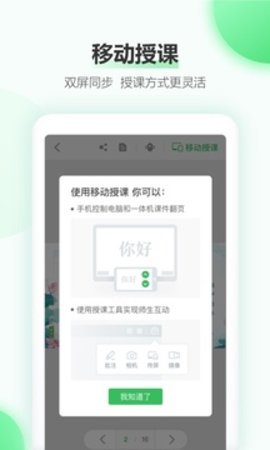
授课批注:希沃白板可以在手机上批注,电脑端同步显示。
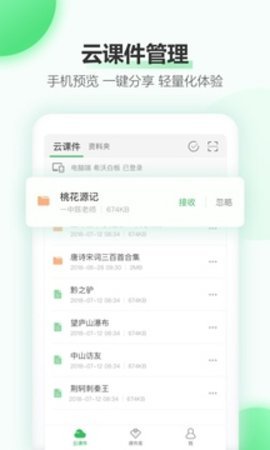
在云课件的管理功能中,支持对云课件进行单个删除操作,同时也具备批量删除以及移动云课件的功能。
易课堂服务:已开通该服务的用户,能通过手机端对易课堂的各项功能进行操控。
音量键翻页功能:授课过程中,可借助手机自带的音量键来实现翻页控制。