kwaicut中文版(com.kwai.editor)是快手国际版的必备剪辑工具,能助力用户高效剪辑各类视频,操作简便易上手,让每个人都能轻松制作短视频;借助软件的AI功能,还可实现一键快速剪辑,体验十分出色,功能也相当强大。
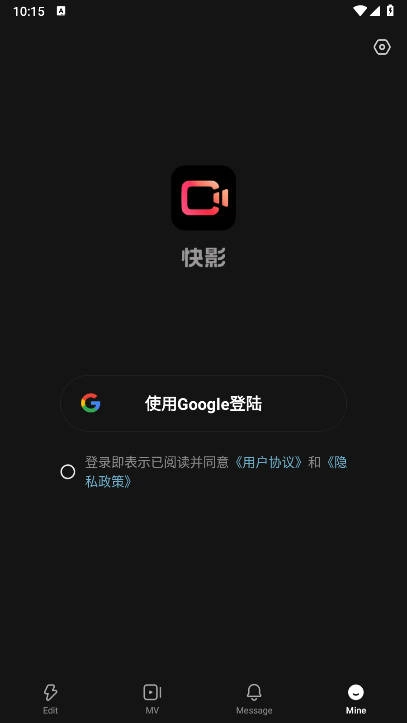
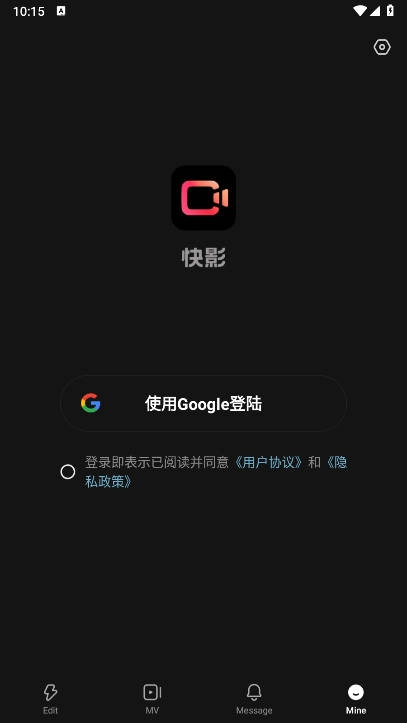
kwaicut怎么登录
1、点击同意登录

2、接着添加你的视频素材
3、随后就能启动你的剪辑工作
KwaiCut功能介绍
多样模板资源:平台了丰富的视频编辑模板库,用户可直接在线选用,助力快速产出具有专业质感的短视频内容,有效减少创作过程中的时间与精力消耗,适配各类场景及风格的视频制作需求。
热门MV灵感参考:汇集众多当下热门MV视频资源供用户参考学习,帮助用户从中汲取创意灵感,掌握MV拍摄技巧、剪辑节奏把控、画面转场方式等专业知识,从而提升个人视频创作能力。
多格式兼容支持:全面支持多种不同类型的图片与视频格式,便于用户整合各类素材开展创作,无需担忧因格式不兼容导致素材无法使用的问题,显著增强了剪辑操作的便捷性与灵活性。
KwaiCut怎么剪辑视频
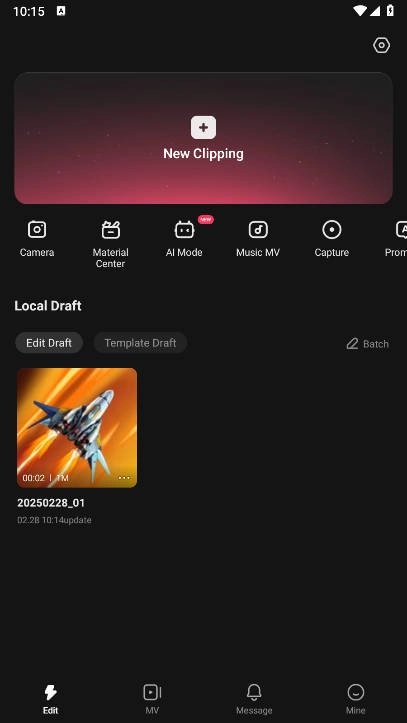
导入素材:启动kwaicut软件后,在界面里找到“导入”或“添加素材”之类的功能按钮,点击该按钮就能从本地文件夹挑选要剪辑的图片和视频素材,把这些素材导入到软件的素材库当中。
编辑视频时,先从素材库里把需要的素材拖到时间轴上,再按照自己想要的顺序排列好。对于单个素材,可以进行裁剪、分割、拼接等操作——比如拖动素材的边缘就能裁掉不需要的部分,用分割工具则能把一个素材分成多个片段。另外,还可以添加转场效果让视频过渡更自然流畅,具体操作是在软件的转场效果库中挑选合适的转场样式,然后拖到两个视频片段之间就可以了。
添加特效与字幕:依据视频的具体内容和风格定位,挑选适配的特效类型,像滤镜、光影变化这类效果都可纳入考虑;接着在特效资源库中找到对应的特效选项,将其应用到目标视频素材上。要是有添加字幕的需求,就点击界面上的“字幕”功能键,此时会弹出字幕编辑界面,在里面输入要呈现的文字内容,同时对字幕的字体样式、色彩搭配、尺寸大小以及在画面中的摆放位置等各项参数进行设置,还要精准调整字幕开始显示和结束显示的时间节点,确保它能和视频内容的节奏、情节完美契合。当所有编辑操作都完成之后,点击软件上的“导出”或者“保存”按钮,在弹出的设置窗口里选择合适的视频输出格式、画面分辨率等参数,随后耐心等待软件完成视频渲染工作,并将剪辑制作好的视频文件保存下来。
KwaiCut转化中文的方法
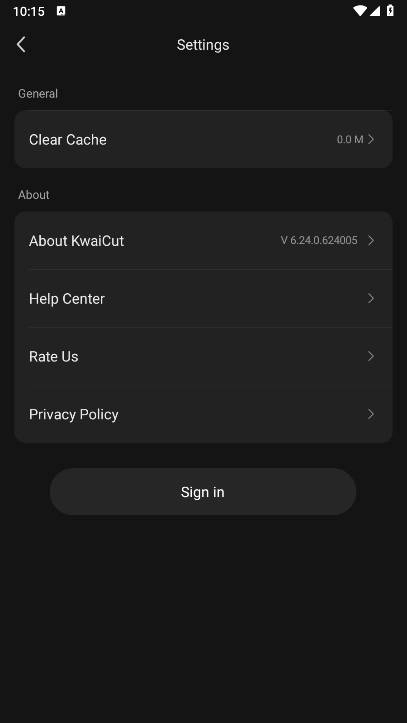
一般来说,在kwaicut软件界面里找到设置图标——通常是齿轮或类似样式的图标,点击它就能进入设置页面。接着在设置页面中找到“语言”或者“Language”选项,点击之后在弹出的语言列表里选中“中文”或“简体中文”,这样就能把软件界面切换成中文了。要是软件本身没有中文语言这个选项,那可能得安装支持中文的版本,才能让界面显示中文。