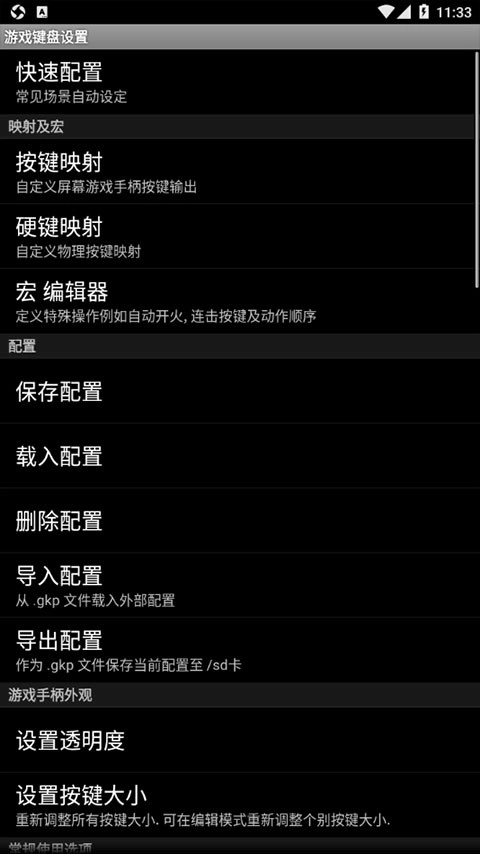
游戏键盘中文版2025最新版App(Game Keyboard+)是一款可将手机屏幕或外接硬件设备转化为游戏控制器的映射工具软件。它借助自定义按键布局与手势映射功能,助力安卓游戏玩家实现更精准的操控,特别适用于需要复杂操作的动作类、射击类或模拟器游戏。对于习惯使用实体手柄或键盘的玩家而言,该软件能有效提升操作体验与效率。
游戏键盘手机版软件介绍
游戏键盘软件能够适配并映射多种输入设备,像蓝牙手柄、USB键盘和屏幕虚拟按键都包含在内。用户可依据不同游戏的操作要求,灵活调整虚拟按键的位置、尺寸和功能,把触屏滑动或者按键点击转换为特定的游戏指令。该软件设有预设配置,能快速匹配《侠盗猎车手》《使命召唤》这类热门游戏,同时也支持高级用户对於手势组合和快捷键进行深度自定义。借助模拟摇杆、视角控制等高级功能,玩家可以打破触屏操作的限制,体验到近似主机游戏的操控感受。
游戏键盘App完整设置指南
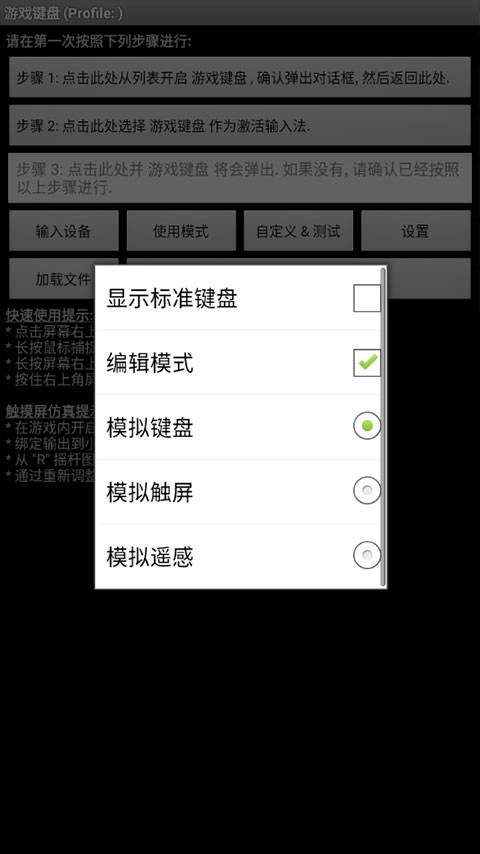
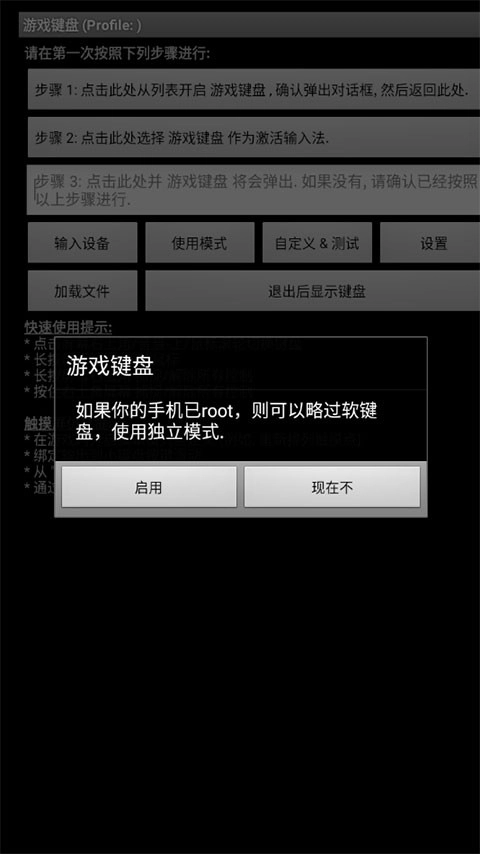
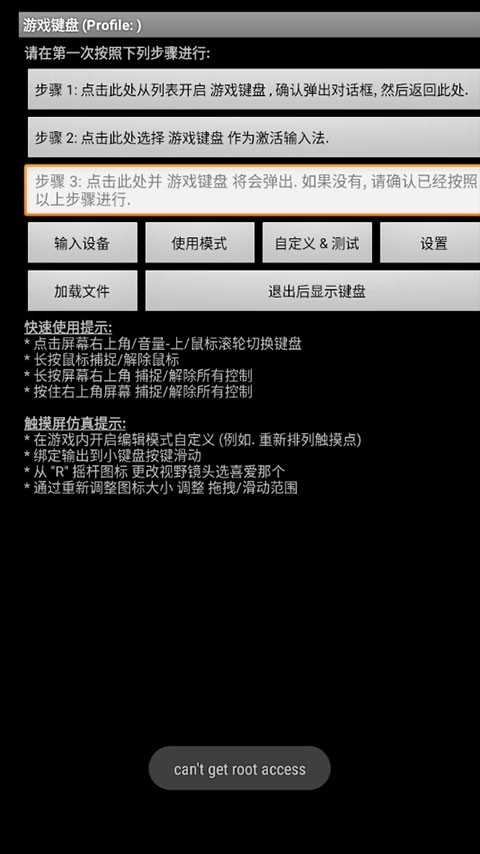
1、安装应用程序后启动,首次使用时请确保手机已获得ROOT权限,随后进入主界面进行配置。
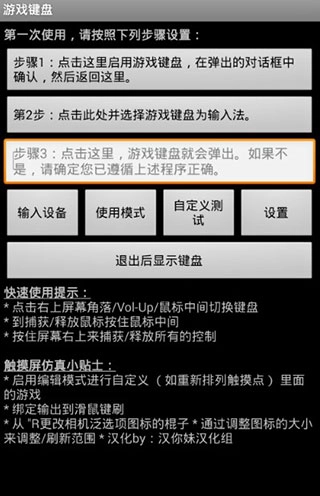
2、在基础设置里开启游戏键盘的核心功能,并激活按键映射服务。
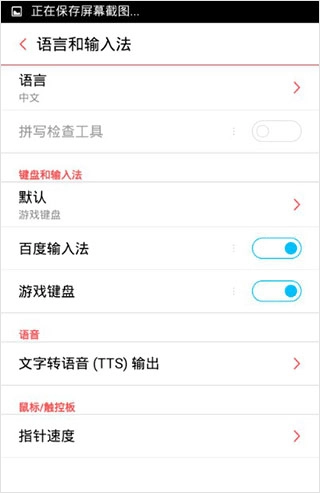
3、回到系统主界面后,把默认输入法切换成游戏键盘,这样才能保证按键映射正常生效。

4、在输入设备选项里选择“本机/USB控制”模式,以此适配有线或无线的外接设备。

5、依据游戏类型挑选适配的使用模式,像射击模式、角色扮演模式这类专用配置都可选用。
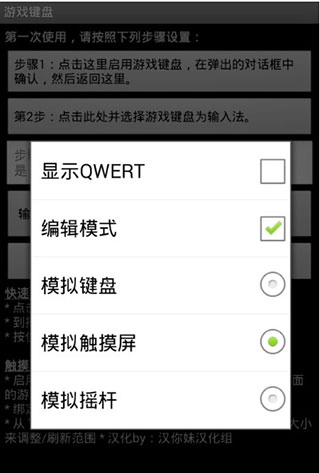
6、进入高级设置开启热键唤醒、预先输入优化以及触摸屏模式等重要功能。
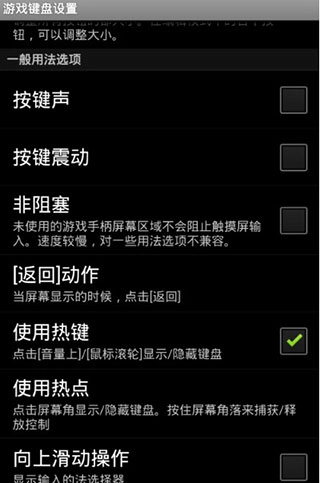
7、建议在内部选项菜单中关闭“显示开始与选择”和“显示模拟摇杆”这两个选项,这样可以减少界面上的干扰元素。

8、按下音量上键可调出虚拟手柄,其中WASD键与IJKL键分别对应左右摇杆,方向键则用于控制D-PAD区域。
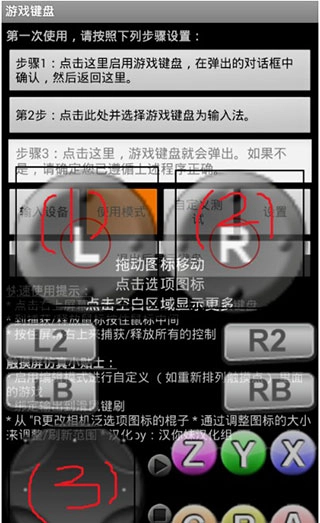
9、进入游戏后仔细调整虚拟按键和游戏内控制元素的对应位置,保证操作能够精准匹配。

游戏键盘软件亮点
支持硬件扩展功能,能够连接蓝牙手柄或者USB键盘,让手机转变为便携式的游戏终端。
提供深度自定义功能,支持用户对虚拟按键布局、手势滑动范围进行个性化调整。
兼容性出色,能适配动作、射击、角色扮演等多种类型的模拟器游戏。
热键切换与手势呼出功能,便于玩家在游戏过程中快速调出键盘或切换操控模式。
游戏键盘软件功能
虚拟按键映射功能:支持把屏幕上的触控区域关联到特定的游戏操作或技能按键上。
手势滑动模拟摇杆操作:能借助屏幕划动来操控角色移动或是视角转动。
硬件外设的识别与配置功能:可实现蓝牙手柄、键盘等设备的即插即用,并支持键位的自定义设置。
支持多模式切换功能:能够在虚拟手柄、全键盘与混合模式这几种模式间迅速切换,从而满足不同游戏的操作需求。
常见问题
1. 按键响应延迟?
这一般和设备性能或者后台应用冲突相关,建议关闭多余的后台进程,查看应用权限是否齐全,保证游戏键盘处于最新版本,调节按键灵敏度设置,要是问题还在,试着重启设备或者重新设置按键布局。
2. 自定义布局保存失败?
可能是存储权限未开启或者配置文件出现损坏,建议前往设备设置里授予存储访问权限,重新保存布局;要是问题依然存在,就清除应用缓存并重启应用,同时确保设备有足够的存储空间,必要情况下备份数据后重装软件。
3. 游戏兼容性问题?
部分游戏或许会因为安全策略而对虚拟输入加以限制,你可以查看游戏设置里是否许可第三方输入工具,同时把游戏键盘更新到兼容的版本。要是问题仍然存在,不妨尝试切换不同的输入模式,或者去参考社区论坛里针对特定游戏的解决办法。
4. 连接外设异常?
要保证外设驱动程序已正确安装,同时蓝牙或者USB的连接状态稳定;接着在应用的设置界面里重新进行设备扫描和配对操作;还要留意检查设备的电池电量情况,以及连接线缆是否正常;要是使用的是远程控制方式,就得验证网络连接是否顺畅,端口设置是否正确;在有需要的时候,还可以对连接配置进行重置操作。