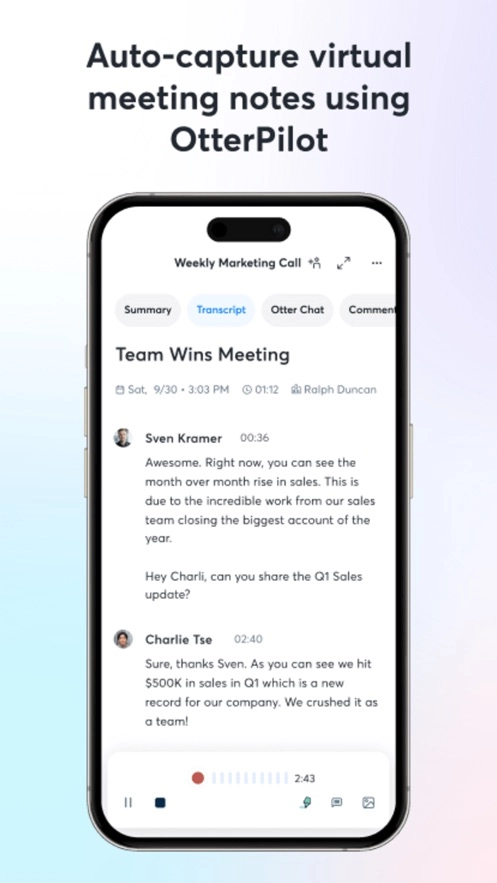
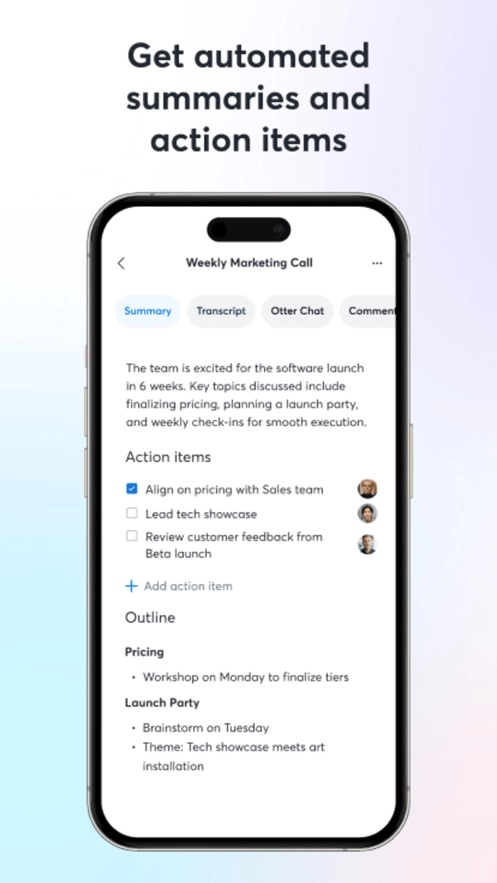
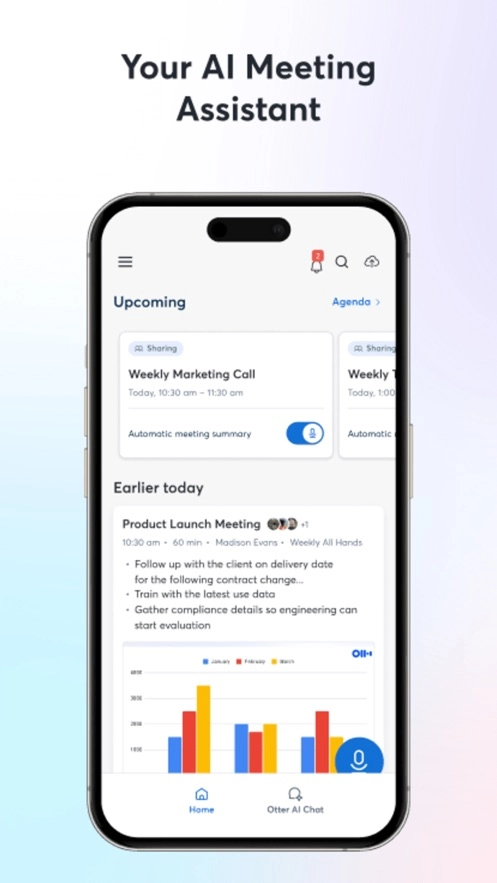
Otter的中文版本是一款性能出色的翻译应用。它的用户界面设计简洁明了,安装包大小适中,提供了诸如内容记录、校对核查、文本编辑、文件导出和分类整理等多样化功能。该应用能够支持多语种的系统级翻译服务,且翻译结果的准确度十分可靠,可适配各类用户的使用场景。值得一提的是,其所有功能模块均无需付费即可使用,诚邀有相关需求的用户体验。
Otter中文版如何转成中文
首先,请您打开手机的系统设置页面。
在系统设置里定位到语言相关的配置项,进入后把设备的默认显示语言调整为中文。
完成语言切换后,重新启动Otter翻译软件。
将Otter翻译软件界面语言设置为中文即可。
Otter中文版注册登录说明
启动该语音转文字应用后,用户可通过注册账号完成登录操作,也能选择借助常用的谷歌或微软第三方账号快速进入系统。

新用户可通过注册Microsoft账号来使用相关服务,该注册过程不存在网络限制,至于谷歌方面的情况,了解的人自然明白其中缘由。
挑选“以Microsoft账号继续”选项,接着点击“尚未注册?立即创建账户!”
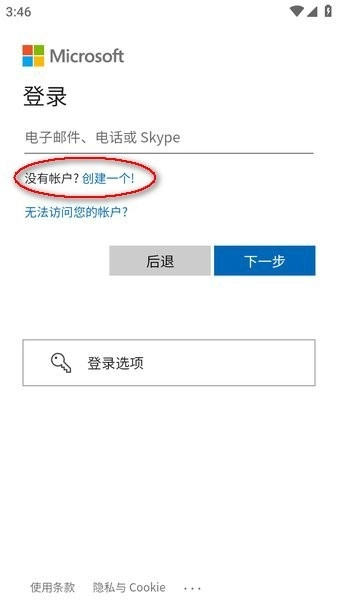
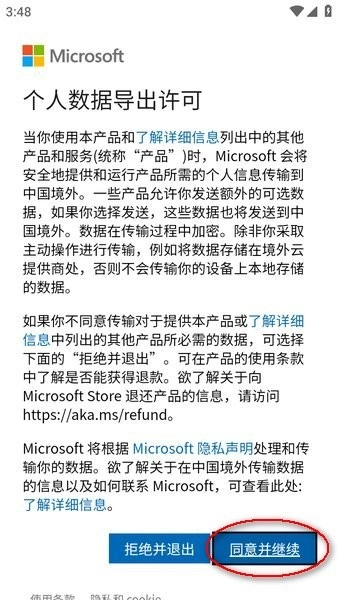
关于个人数据导出的许可说明,您可以查看了解,若同意请点击“同意并继续”。
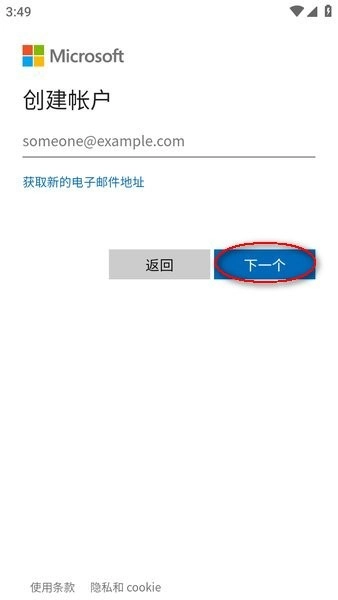
进行账号注册时,需填写一个电子邮箱地址——这将作为后续登录的凭证,请务必记好,之后点击“下一步”按钮即可。
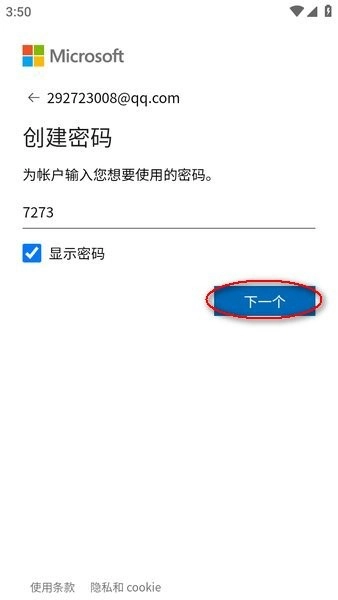
输入密码,密码肯定是要记住的,点击“下一个”;
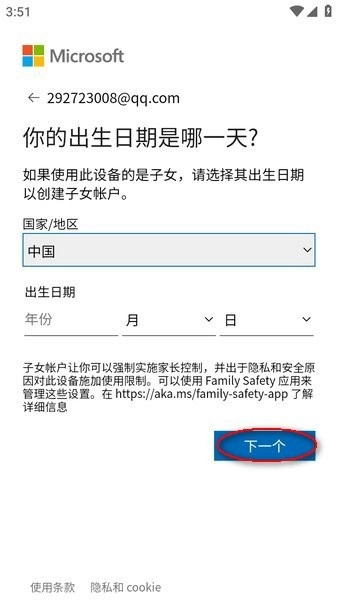
挑选对应的国家或地区,输入自己的出生日期,再点击“下一个”按钮继续操作。
输入收到的验证码,点击“下一个”按钮,完成认证流程后即可注册成功。
最后回到otter的登录页面,输入Microsoft账号就能完成登录并开始使用。
Otter中文版使用指南
记录
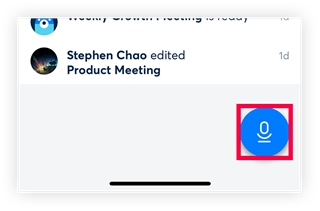
在应用程序里,点击屏幕右下角的麦克风图标就能马上开始录制。
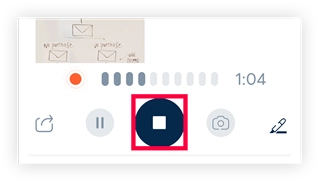
如果要停止录制,请按屏幕底部中央的按钮。
检查记录的数据
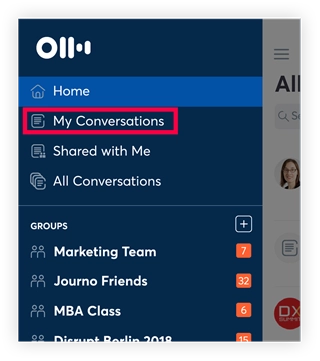
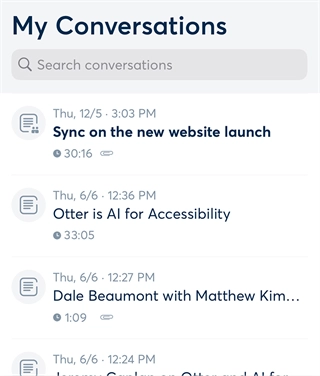
①记录的数据可以从菜单中的“我的对话”访问。
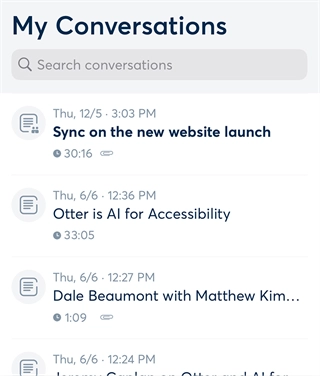
②轻点“我的对话”即可查看个人录音列表,点击标题会进入详情页面,在该页面你能查看文本内容或再次播放录音。
③点击屏幕底部中央的图标,即可播放已记录的数据,同时突出显示当前阅读的单词;若想从任意位置开始播放,也可直接点击目标单词。
编辑数据
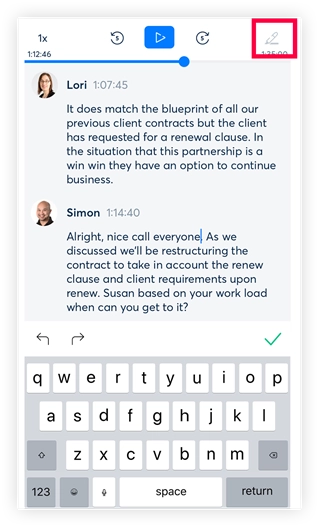
①在详情页面中,点击笔形图标,接着点击需编辑的区域来修改文本。
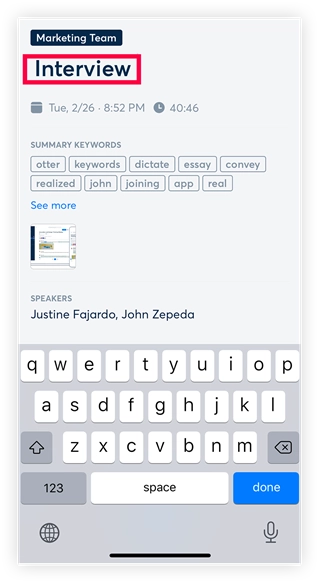
若有需要,可自行设定标题,只需点击详情页的标题区域即可进行修改。
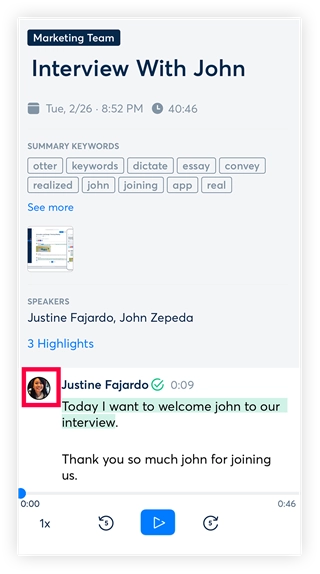
③你能够修改扬声器的名称,点击人员图标即可更改姓名,Otter 用户还可以链接用户。
声纹识别功能支持对说话人名称进行修改,所以录制完成后该功能或许不能马上正常使用。
其他功能
①导出
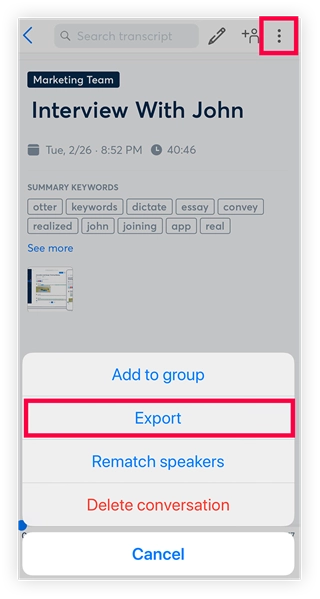
点击详细信息屏幕右上角的图标,即可调出“导出”菜单。语音数据与文本数据均可进行导出操作。其中,文本数据支持导出为TXT文件、剪贴板(复制至剪贴板)、DOCX文件、PDF文件或SRT文件。需要注意的是,DOCX、PDF和SRT这三种文件格式仅对高级用户开放使用。
②按文件夹分类
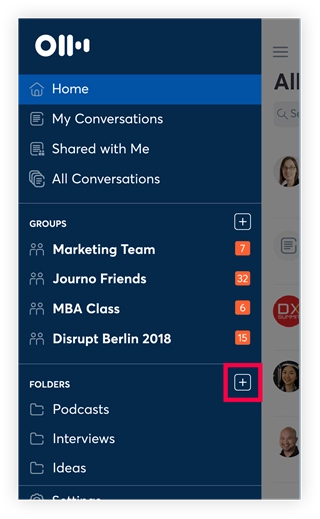
你可以通过创建文件夹来对记录的数据进行分类。具体操作是点击菜单里“文件夹”右侧的“+”图标,这样就能创建新文件夹了。
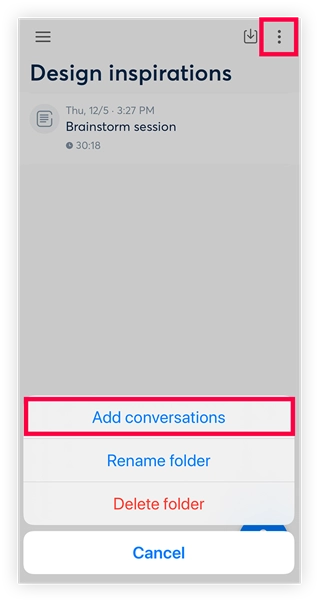
在文件夹界面,点击右上角的图标,即可打开“添加对话”菜单。点击该图标后,系统会展示已记录的数据列表,请从中选择需要归类到当前文件夹的数据。
软件特色
现在有一款备受欢迎的语言互译工具,能帮助人们更顺畅地实现不同语言间的沟通。
它不仅操作便捷、易于上手,还能切实推动人与人之间的沟通与交流,为你的学习之旅提供有力支持,成为你不可或缺的得力助手。
满足不同场景下用户的使用需求,精准翻译。
软件优势
实时语音翻译
录音识别:一键启动录音
实时转写文字,预览,保存
多语种合成
视频转文字
与队友共享会议记录和摘要,使每个人都保持同步
邀请协作者编辑和突出显示会议记录
为队友分配操作项
对访谈、讲座、播客、视频、网络研讨会、主题演讲等内容进行记录与转录工作。
更新日志
v3.56.1-144版本
错误修复和性能改进