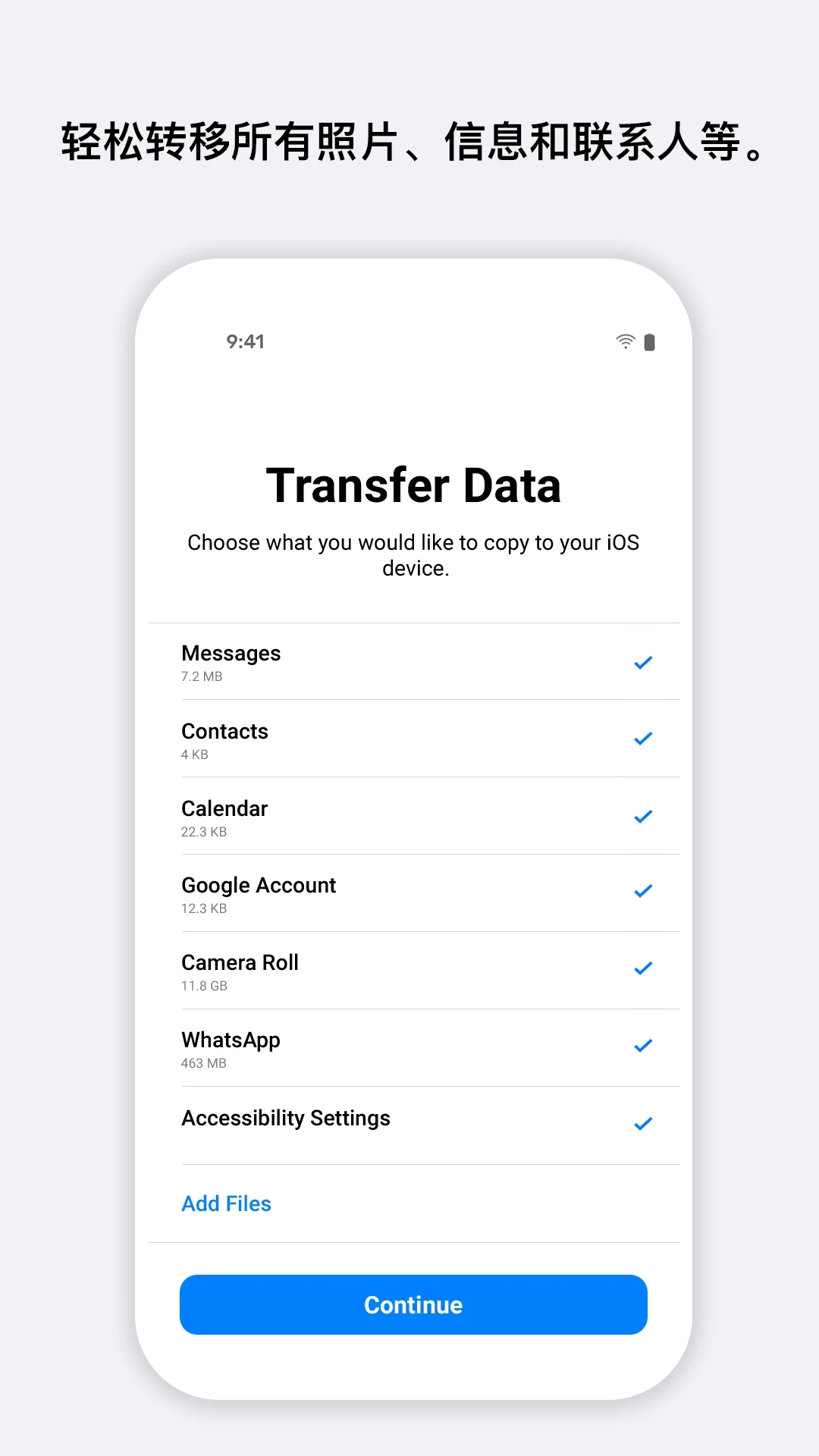
转移到iOS是一款性能出色的安卓端数据快速迁移工具,这款安卓应用专为安卓设备向苹果设备传输数据而设计,可支持通讯录、短信记录、图片、视频等各类数据的迁移。该工具的使用流程十分简便,仅需在iOS设备上搭建专属Wi-Fi网络,完成连接并输入安全验证码后,就能启动数据传输,且传输速率也相当高效!
转移到ios苹果手机怎么操作?
开始之前
在安卓设备上,确保无线局域网已开启。
将新 iOS 设备和安卓设备插入电源。
请确保新的iOS设备具备充足的储存空间,以便存放你计划转移的所有内容,这其中也包含外部Micro SD卡内的资料。
若你需要转移Chrome书签,建议把安卓设备上的Chrome更新到最新版本。
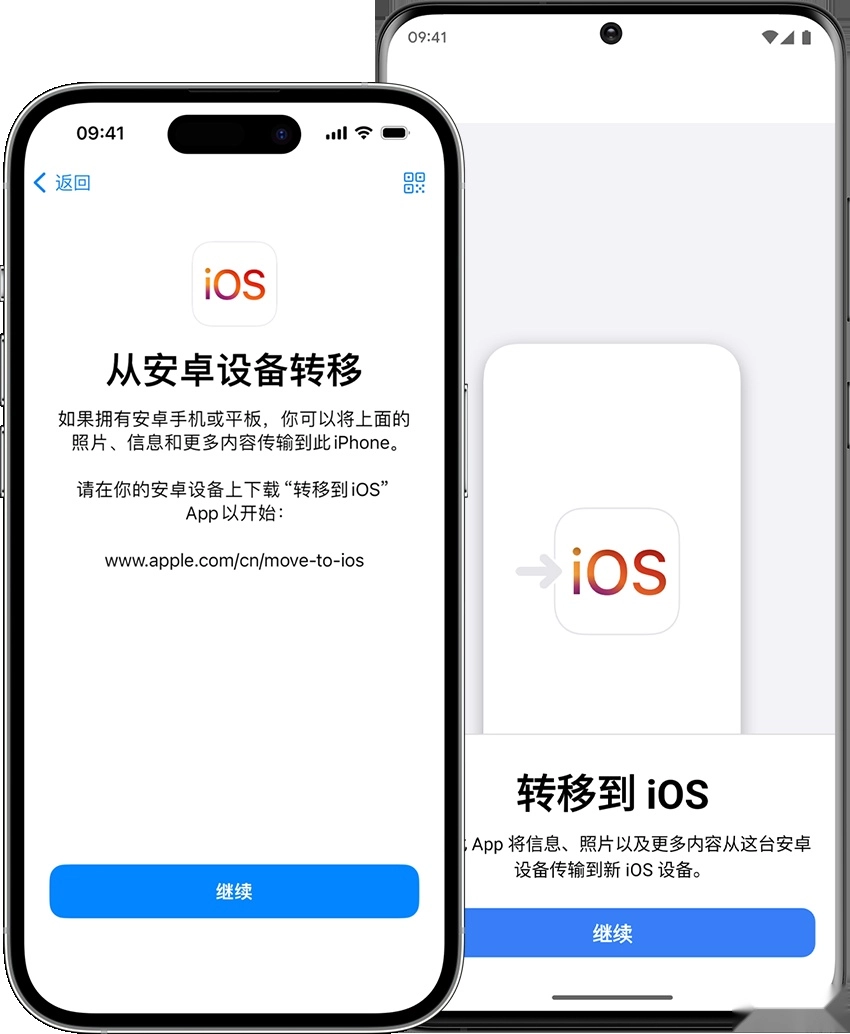
开始使用 Apple 设备
将新 Apple 设备开机,并将它放在安卓设备旁边。
在 Apple 设备上,按照屏幕上的设置说明操作。
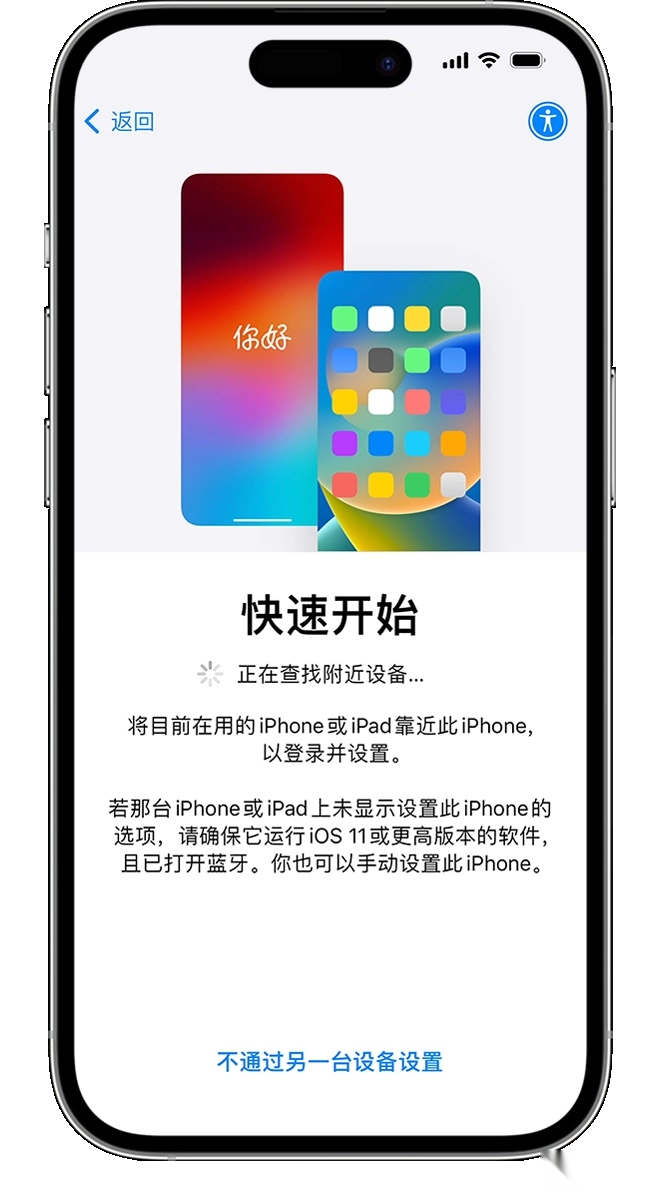
在“快速开始”界面中,轻点“不使用其他 [Apple] 设备进行设置”,接着依据屏幕上的指引继续操作。系统或许会提示你激活 eSIM。
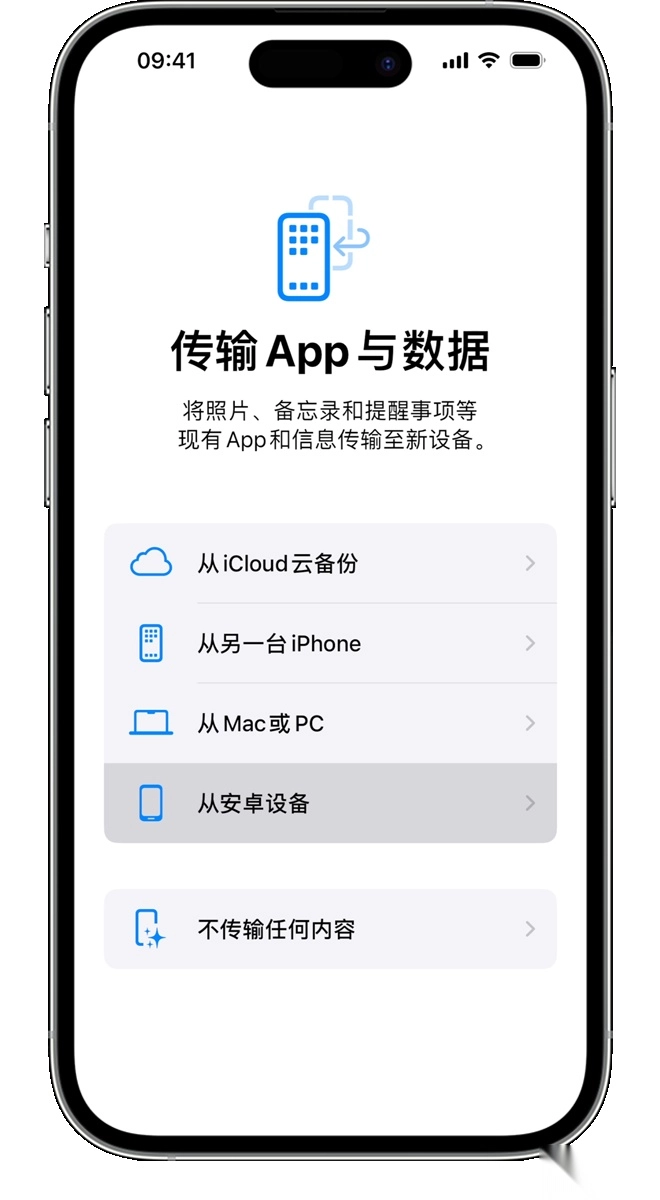
轻点“从安卓设备转移数据”
找到“传输App与数据”界面,接着轻点“从安卓设备”选项。(要是你已经完成了设置,那就得抹掉iOS设备的数据;要是你不想抹掉iOS设备上的数据,就手动转移相关内容。)
打开并设置“转移到 iOS”App
在安卓设备上,打开“转移到 iOS”应用程序。要是你没有这个应用,可以点击新iOS设备上的二维码按钮,然后用安卓设备的相机扫描该二维码,这样就能打开Google Play商店了。
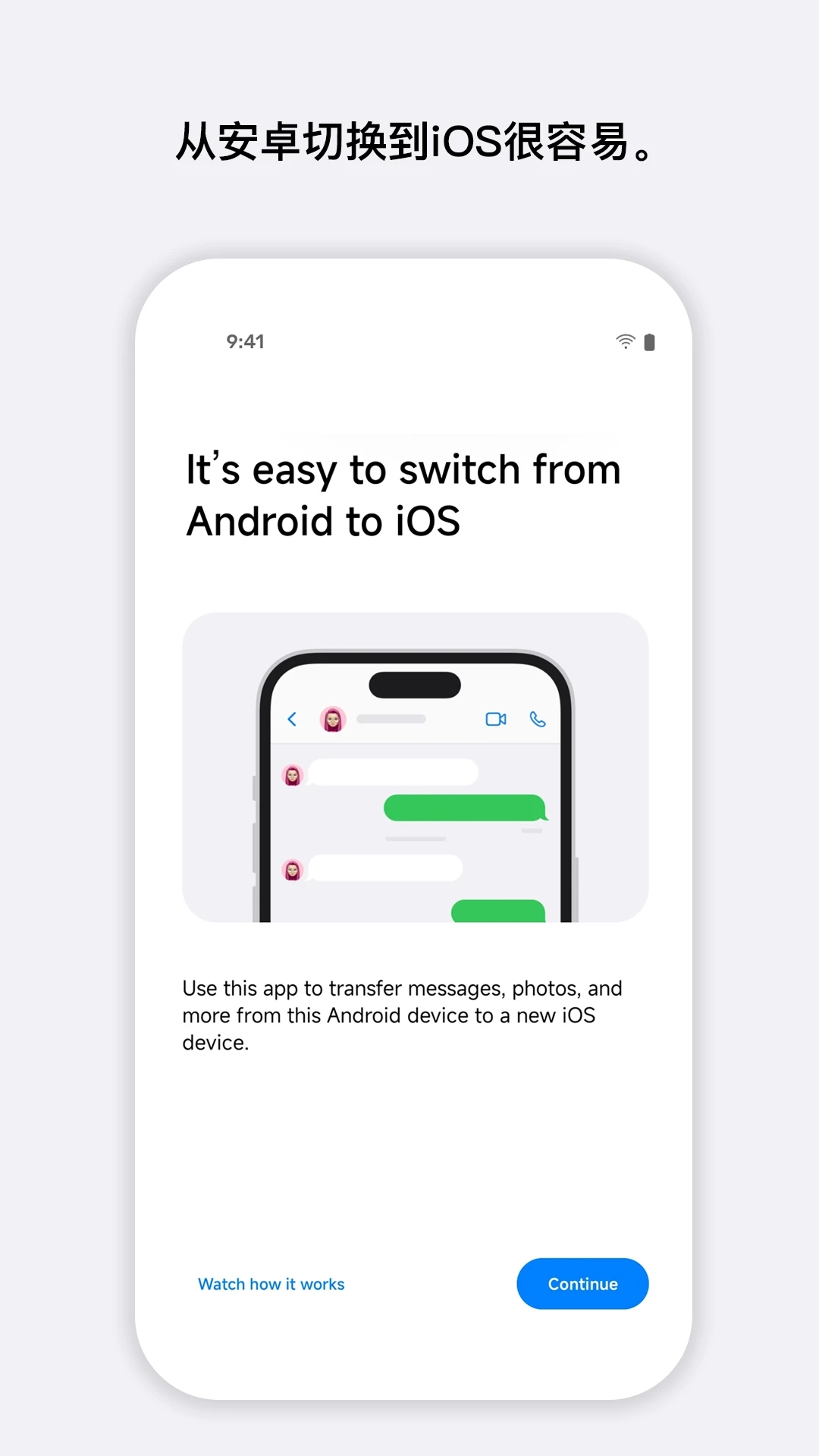
若要启用“转移到 iOS”App,可依照下列步骤进行操作:
轻点“继续”。
阅读出现的条款和条件,并轻点“同意”以继续。
轻点“自动发送”或“不发送”,即可选择与 Apple 共享 App 数据的方式。
轻点“继续”,并在必要时启用位置访问权限。
轻点“继续”,并在必要时启用通知访问权限。
等待代码出现
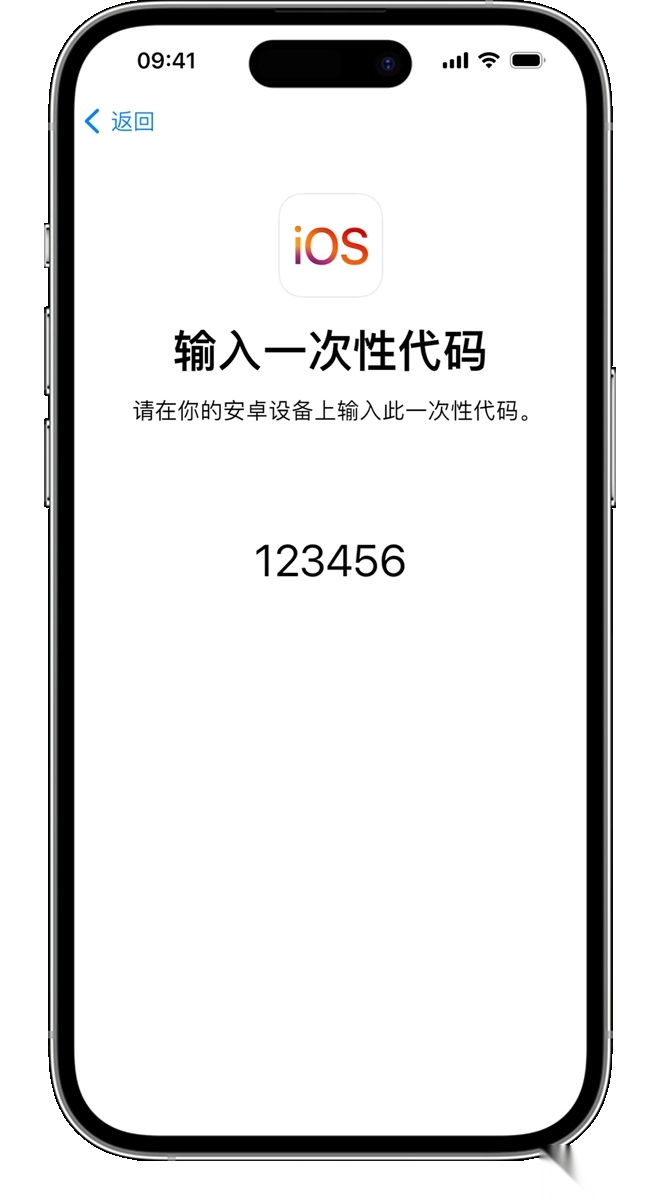
在iOS设备上,当你看到“从安卓设备转移”的屏幕时,轻点“继续”按钮。接着等待十位或者六位数字的代码显示出来。要是安卓设备弹出提示,说你的互联网连接信号不强,你可以不用理会这条提示。
使用代码
在安卓设备上输入代码。
接入临时无线局域网
你的iOS设备会生成一个临时无线局域网。当系统询问是否加入该网络时,在安卓设备上轻点“连接”按钮来接入。之后耐心等待“传输数据”的界面显示出来。
选取你的内容并等待
在安卓设备上,选定要转移的内容后点击“继续”。之后,把两台设备放在一边不要移动,直到iOS设备上的载入条走完;就算安卓设备提示过程结束,也得等iOS这边完成。要让两台设备保持近距离,并且始终连接电源,直到转移全部结束。整个转移所需时间不定,主要看你要转移的内容有多少。
以下是即将进行转移的内容清单:联系人、信息历史记录、相机拍摄的照片与视频、相簿、各类文件及文件夹、辅助功能相关设置、显示设置、网页书签、邮件账户、WhatsApp的信息和媒体文件,还有日历。另外,一些同时在Google Play和App Store平台上架的免费应用程序也会被纳入转移范围。待转移操作全部完成后,你可以前往App Store下载所有匹配的免费应用。
转移电话号码和 SIM 卡或 eSIM
当你从安卓设备切换到 iPhone 或 iPad 时,能够在 iPhone 或 iPad 上激活电话号码以及 SIM 卡或者 eSIM,你或许会被引导至运营商的网站来完成此次激活操作。
设置你的 iOS 设备
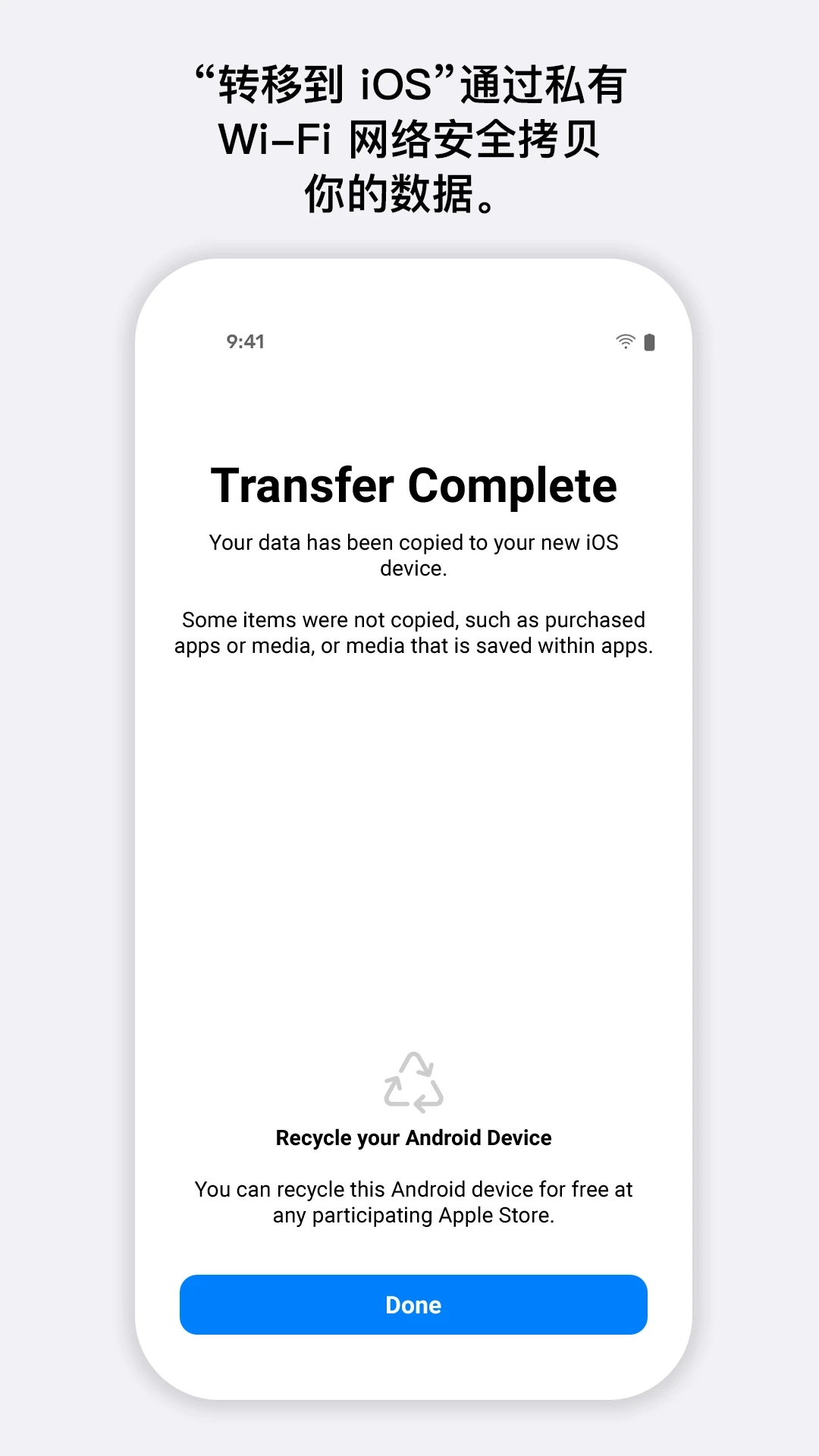
当iOS设备上的载入条走完后,轻点安卓设备上的“完成”按钮。接着在iOS设备上点击“继续”,并依据屏幕提示完成iOS设备的相关设置。
收尾
请确认你所有的内容都已转移完成。其中音乐、图书和PDF文件需要手动进行迁移。
需要获取之前安装在你安卓设备上的 App?前往应用商店查找这些 App。
如果你需要转移内容方面的帮助
请务必让两台设备保持静置状态,直至数据转移全部结束。比如,安卓设备上的“转移到 iOS”应用程序需要全程在屏幕上显示。要是在转移完成前,你在安卓设备上打开了其他应用,或者有电话打进来,那么数据内容就没办法顺利完成转移了。
在安卓设备上,可关闭那些可能对Wi-Fi连接产生影响的应用程序或相关设置,像Sprint Connections Optimizer或者智能网络开关这类。之后,进入“设置”界面找到Wi-Fi选项,长按每一个已保存的已知网络,并选择忽略这些网络。完成这些操作后,再次尝试进行转移操作。
重新启动两台设备,然后再试一次。
在安卓设备上,先关闭蜂窝数据连接,之后再重新尝试进行转移操作。
转移到ios特色
数据迁移:
能够迁移联系人、信息、日历、账户以及媒体文件等各类用户资料。
音乐和图书:
包括不受版权保护的音乐和图书。
免费应用:
自动检测并转移用户手机上的免费应用。
转移到ios亮点
一键迁移:安卓手机数据一键转移到苹果手机。
全面同步:通讯录、照片、视频等各类数据均可实现完美传输。
操作便捷:创建Wi-Fi网络后,输入安全码就能启动迁移流程。
机型覆盖全面:可适配多种机型进行同步操作,有效解决新手机的数据同步难题。
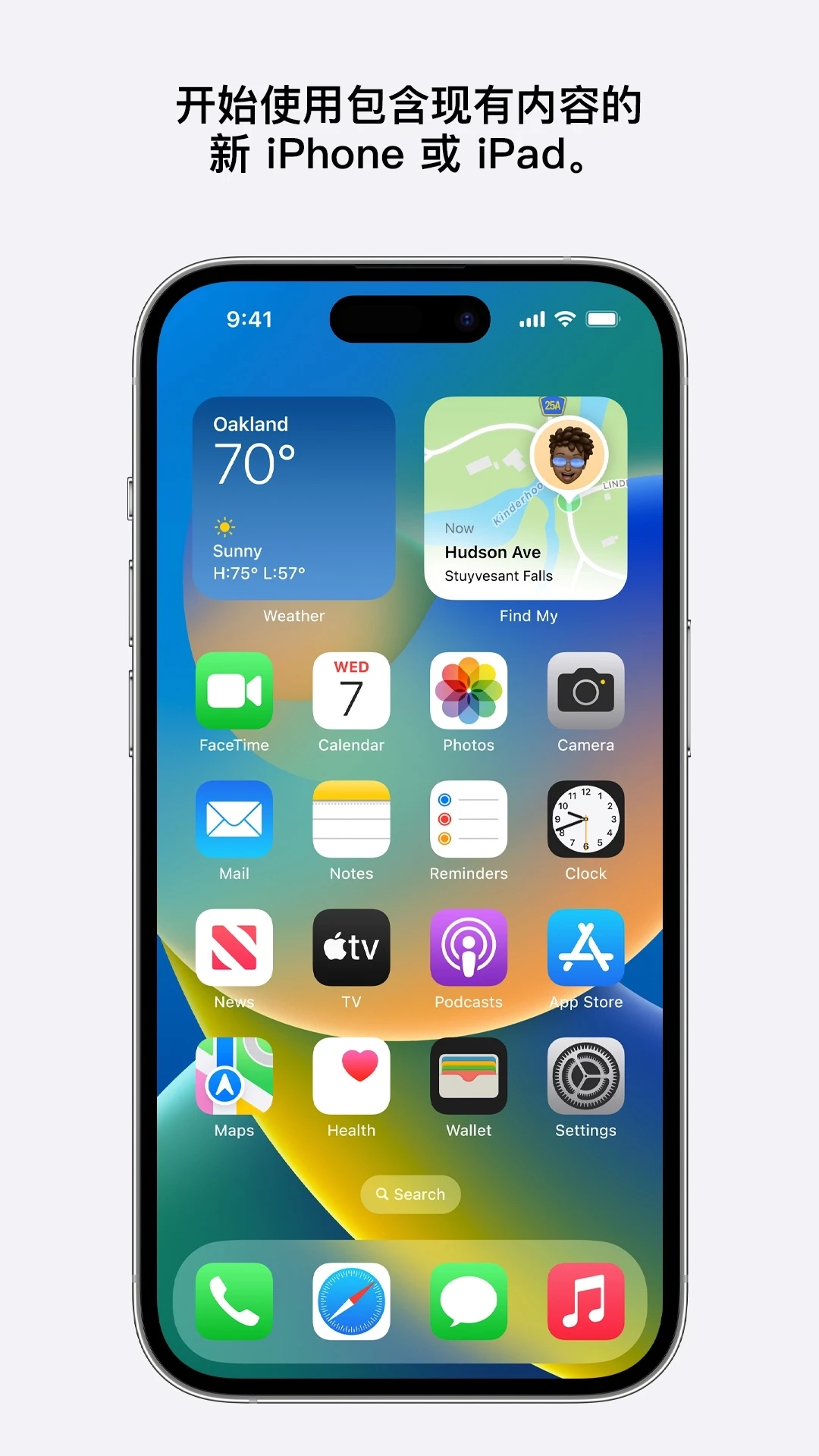
内容传输完成后,苹果手机上就能马上使用了。
转移到ios优势
简单化操作
iOS始终致力于简化一切,这一点在系统切换方面也有所体现。用户仅需通过几个简单步骤,就能自动、安全地将Android设备上的内容迁移至iOS设备。
自动传输
这款应用可通过无线方式,自动把用户在Android设备上的各类个人资料同步到iOS设备中,涵盖了联系人信息、聊天记录、相机拍摄的照片与视频、网页书签、电子邮箱账户以及日程安排等内容。
安全代码验证
在执行数据迁移操作时,新的iPhone会生成一个私人Wi-Fi网络,同时搜索周边正在运行“转移到iOS”应用的Android设备。
更新日志
v4.0.1版本
新功能
有线迁移功能支持你使用 USB-C 连接线,或是 USB-C 转闪电连接线,把新 iPhone 和安卓手机直接连接起来完成数据迁移。
Wi-Fi 迁移支持最高 5GHz 的传输速度
迁移期间提示有助于你找到新 iPhone 的使用方式
现可传输通话记录
“商务”或“个人”等双 SIM 卡标签会迁移
录音会转移至“语音备忘录”应用程序,或者保存到“文件”应用程序中。