Duo Mobile 是一款双重验证工具,为所有应用的账号登录提供安全的双重保护,会检测运行环境,仅当设备处于安全状态时才能正常登录账号。Duo Mobile 还具备便捷的离线验证功能,即便手机没有网络,也能通过验证身份信息安全登录账号,有需要的朋友们快来使用吧!
Duo Mobile 介绍
Duo Mobile 提供网络安全的双因素认证服务,能让登录过程更具安全性。用户可通过应用程序生成的通行码完成登录,也能接收推送通知,实现便捷的一触认证操作。
Duo Mobile 使用教程
首次激活 Duo Mobile
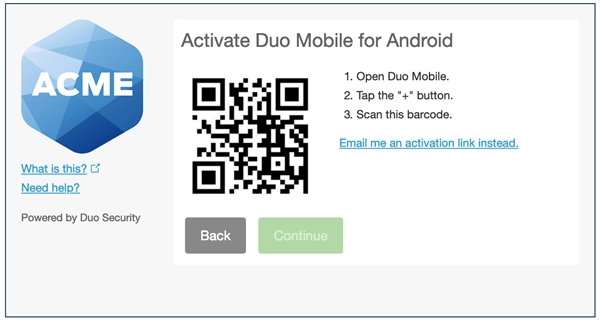
当您第一次注册Duo且选择添加Android设备或使用Duo Push功能时,系统会呈现一个QR码,您需借助Duo Mobile App扫描此码来完成激活流程。
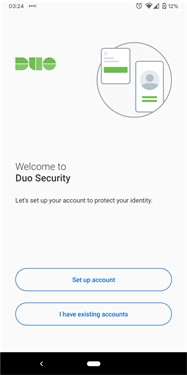
启动 Duo Mobile 并轻触设置账户。
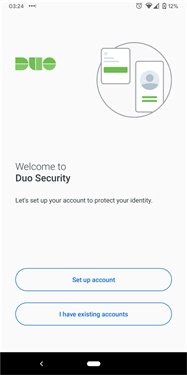
若想继续把您的初始Duo账户添加至Duo Mobile,烦请轻点使用二维码。
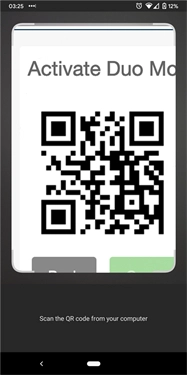
请用您的摄像头扫描浏览器里Duo注册时显示的二维码。要是系统询问您是否允许Duo Mobile拍摄照片和录制视频,烦请授予相关权限。
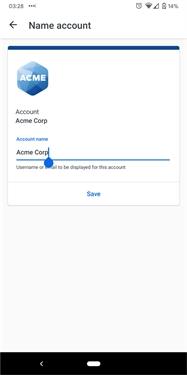
为新账户设置名称,以便完成将其添加至Duo Mobile的操作。
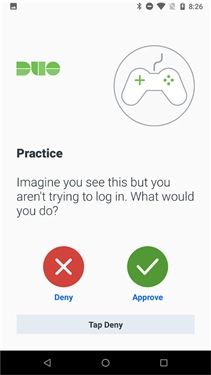
要是您之前没使用过Duo,建议您花几分钟练习一下批准和拒绝Duo身份验证请求。点击立即练习,就能浏览一些类似当前屏幕的培训界面。要是您已经能熟练使用Duo Mobile登录应用,也可以点击跳过。
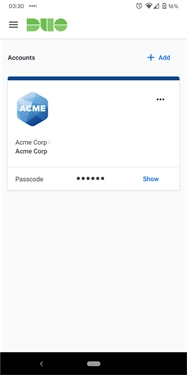
您可以在账户列表里找到刚添加的Duo账户了。现在,您既可以对Duo Push身份验证请求进行响应,也能生成密码来登录应用。
若您选择通过Duo Push完成身份验证,系统会向您的手机推送登录请求,您只需点击批准,就能完成身份验证流程。
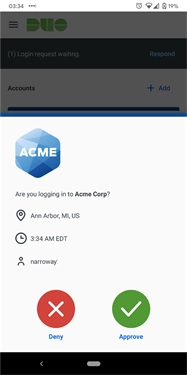
若您收到非预期的登录请求,可点击“拒绝”来驳回该请求。随后系统会向您确认此登录是否存在可疑性。倘若您并未尝试登录受Duo保护的应用或服务,且对该请求毫无头绪,请点击“是”,以便及时告知贵组织的Duo管理员。要是您属于误操作,或者该登录本身并无可疑之处,则点击“否”,这样既能拒绝请求,又无需进行报告。
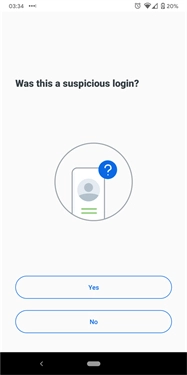
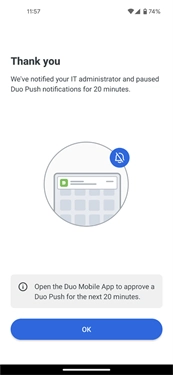
若您点击“是”,这属于可疑登录行为,Duo会在随后20分钟内暂停所有Duo Mobile通知。您依旧可以通过打开Duo Mobile应用,找到并批准待处理的验证请求,以此完成Duo Push的授权。请点击“确定”,继续进入Duo Mobile页面。
Duo Push 和通知
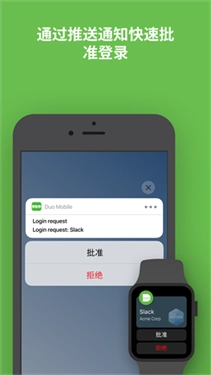
当屏幕上出现Duo Push通知时,轻点提示的位置,即可查看“批准”和“拒绝”这两个可用操作选项。
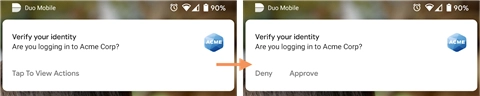
轻触通知里的“批准”按钮,即可完成登录受Duo保护应用的流程。
轻触推送请求通知本身(而非通知操作按钮),会直接跳转至 Duo Mobile 里 Duo Push 的完整界面。
要是您的手机系统是 Android 13 或者更新的版本,或许您得开启 Duo Push 通知功能。
要启用 Duo Push 通知,请执行以下操作:
长按 Duo Mobile 应用图标,接着选择应用信息选项。进入 Duo Mobile 的应用信息页面后,点击通知设置。把 Duo Mobile 的所有通知都调整为开启状态。
指纹验证
Duo Mobile 同样支持对基于 Duo Push 的登录实施指纹验证,以此增添额外的一层安全防护来确认您的用户身份。要是您所使用的设备配备了指纹识别器,那么在每次借助 Duo Mobile 完成身份验证的过程中,都需要扫描您的指纹(前提是管理员有此要求)。
若您无法通过传感器扫描指纹来完成Duo身份验证,也可使用设备密码(即您在Android锁屏时所用的密码)来批准该验证请求。
已验证的 Duo Push
您的组织或许会要求您在通过Duo Push请求时,在Duo Mobile里输入Duo Universal Prompt上呈现的验证码。这样做能够避免您误批非本人发起的登录申请,进而助力保障您的账户与信息安全。
若要使用验证码验证Duo Push请求,您需在Android 8或更高版本的设备上安装4.16.0或更高版本的Duo Mobile应用。
若您所在的组织要求执行Duo Push验证,那么在您选择通过Duo Push登录该应用程序时,Duo Universal Prompt会在屏幕上呈现一个六位数的验证码。
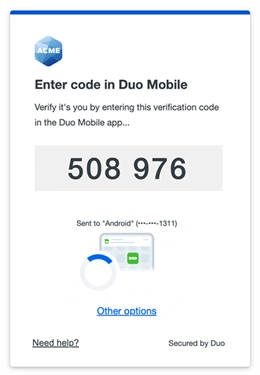
在 Duo Mobile 里输入屏幕上呈现的验证码,接着轻点验证按钮来同意登录请求。
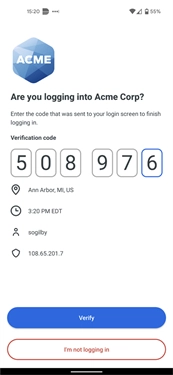
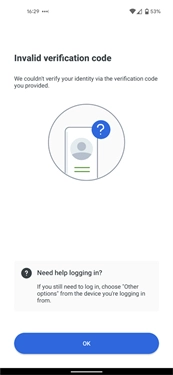
若输入的验证码有误,请在手机上点击确定,随后回到 Duo Universal Prompt,在该界面您可以点击或选择其他选项,以此来挑选别的登录方式或者重新尝试 Duo Push。
若您在手机上收到Duo Push登录请求,而您本人并未尝试登录对应应用,请点击“我没有登录”来拒绝该请求。之后系统会询问此登录是否属于可疑操作:若确认为可疑登录,点击“是”即可通知您所在组织的Duo管理员;若只是您误操作导致,或该登录本身并不可疑,则点击“否”。
密码
轻触账户即可获取登录用的一次性密码,无论身处何地都适用,哪怕是没有互联网连接或无法使用蜂窝网络服务的地方。
若此账户适用于受Duo保护的服务或应用(即您已在Duo上注册该设备,且为Duo Push激活了对应的应用),那么当前显示的密码在实际使用前始终保持有效。点击刷新密码按钮,即可生成新的Duo密码。
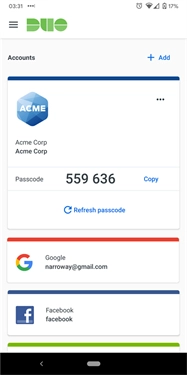
若该账户属于第三方OTP账户(即您已登录Gmail等其他服务,并将当前设备添加为身份验证器应用),那么在密码的下方,您会看到一个30秒的倒计时指示器。要是您在密码失效前没有使用它,账户就会刷新并生成一个新密码,随后倒计时会重新开始。

若您想在其他移动应用里使用Duo Mobile显示的密码,只需轻触复制,再粘贴到目标应用即可。
向 Duo Mobile 添加更多账户
若需将其他账户添加至 Duo Mobile,可轻触账户列表右上角的“添加”按钮,进入账户类型选择界面。
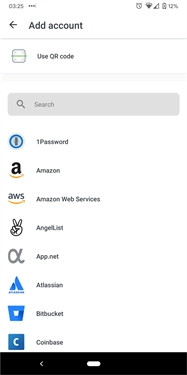
若需添加的新账户出现需用身份验证器应用扫描的二维码,可点击添加账户列表里的“使用二维码”选项,随后用摄像头扫描该二维码,即可把账户添加至Duo Mobile。
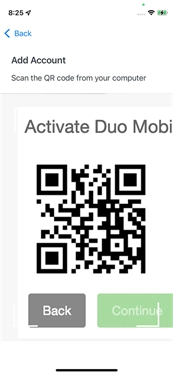
您也可以从列表里挑选想要添加的账户类型,接着通过扫描二维码或者输入该应用发来的激活码,来完成该账户的添加操作。想深入了解如何把第三方账户添加到 Duo Mobile,可以查看详细说明。
Duo Mobile 亮点
通过双因素身份验证提供账户保护
通过登录详细信息验证您的身份
通过推送通知快速批准登录
保持设备安全处于可控状态
Duo Mobile 功能
1、使用duo帐户时,duomobile需先激活并与您的帐户关联才能正常使用。在duo注册流程中,您会收到一个激活链接。您可随时添加第三方帐户。
2、另外,您还可以借助duomobile来管理其他使用密码的应用程序和网络服务的双因素身份验证。
3、另外,我们会请求获取访问权限,以便在激活账户时仅为扫描二维码这一目的使用您的相机。要是您选择不授权,也能通过其他方式来激活账户。
Duo Mobile 点评
Duo Mobile 能为你的账号筑牢安全防线,通过双重验证机制保障登录安全,既可靠又易用!