scene是一款功能十分强大的系统优化工具软件。它具备最全面的硬件信息查看、性能测试、系统优化等功能,能让用户的设备使用更流畅。而且,该软件致力于在无需root的情况下获取更高权限,从而实现更出色的性能调节与系统控制。此外,软件还拥有实时检测、调度方案生成、自动切换等实用功能,有需要的朋友们不妨来体验一下!
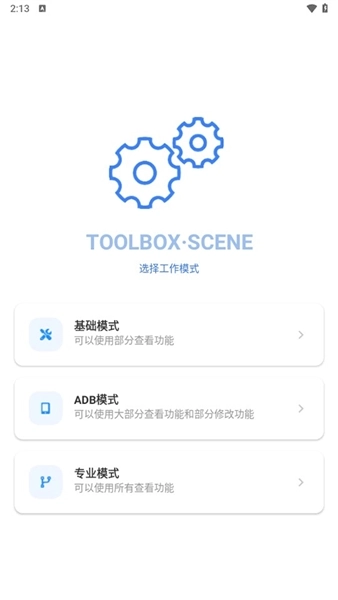
软件特色
1、硬件状态实时监控
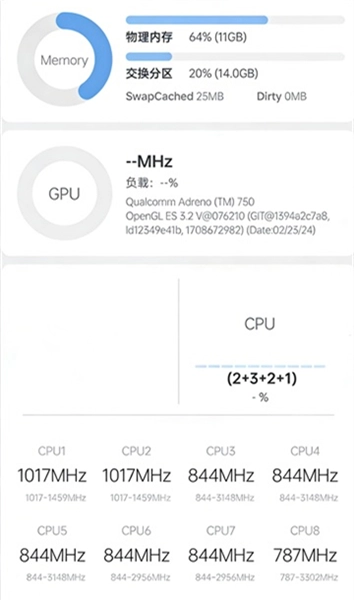
查看CPU与GPU的频率、负载及温度情况,了解内存占用状态,掌握电池的健康程度、循环次数和耗电情况,生成相应的数据曲线,以此来定位设备的性能瓶颈。
2、性能优化
实时记录帧率并分析其波动情况,支持自定义温控方案以避免因过热导致的降频问题,同时优化触控反馈速度,进一步提升操作的流畅程度。
3、电池与续航管理
分析异常耗电的应用,冻结后台唤醒功能,调整充电策略,支持外接电源直供(/快充时电池零损耗)。
4、应用与系统管控
冻结或隐藏不常用的应用,对权限和后台进程进行管理,卸载多余的系统应用,释放设备的存储空间。
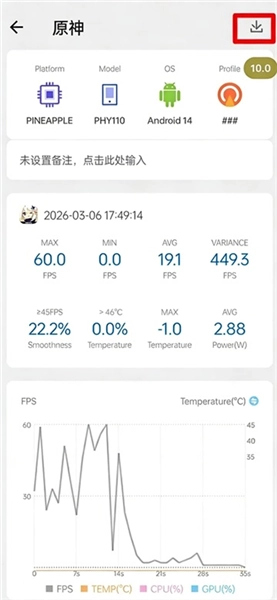
5、屏幕与显示检测
屏幕坏点、色彩与触控检测,可自定义刷新率和分辨率,还能对DC调光进行调控。具备场景化智能切换功能,一键即可在省电、均衡、性能等模式间切换,并且支持依据应用、时间和位置实现自动切换。
6、系统问题排查
生成运行日志,捕获错误信息,助力定位卡顿、闪退、异常耗电等问题。
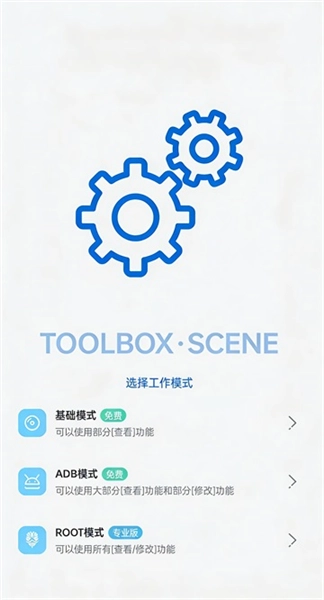
scene模式介绍
1、基础模式
可以使用部分[查看]功能
2、ADB模式
可以使用大部分[查看]功能和部分[修改]功能
3、ROOT模式专业版
可以使用所有[查看/修改|]功能
scene怎么使用
1、启动应用后,第一个出现的是模式选择界面。基础模式几乎无需额外设置,点击就能直接使用,不过它的功能也是最少的,仅能查看CPU、内存、系统信息等内容。
2、Scene还能够记录充电速度,点击左上角的功能选择充电统计就可以了,要是你使用的设备比较新,那么很可能是双电芯电池,记得在电池矫正里选择串联双电池。
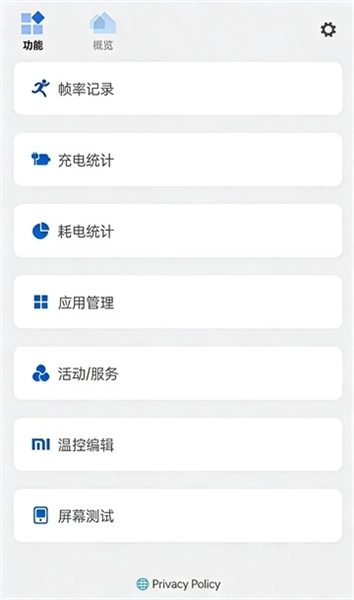
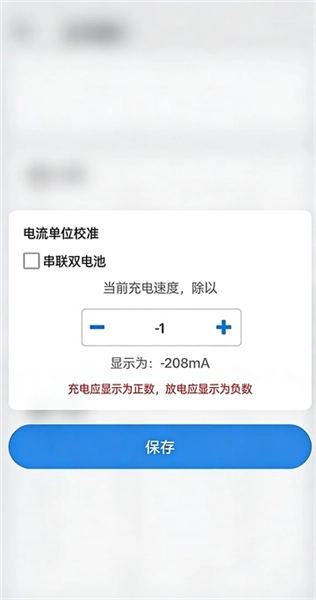
3、要是选择基础模式,能用的功能就只有这些了,我们需要的重点信息记录功能得靠ADB模式才能实现,不过开启ADB也不算复杂。首先在关于页面找到版本信息,连续点击5次版本号就能开启开发者模式,接着为了模拟电脑执行ADB命令,还得用到一个叫黑阀的工具。这个工具原本是用来冻结应用、防止后台自启的,但在这里我们要用到它自带的命令执行功能。
4、完成上述操作后,若你已开启开发者模式且设备连接着WIFI,提示信息会如下所示。此时我们需选择无线端口调试功能,同时要记得按照提示提前为黑阀授予通知权限,不然将无法进行下一步操作。
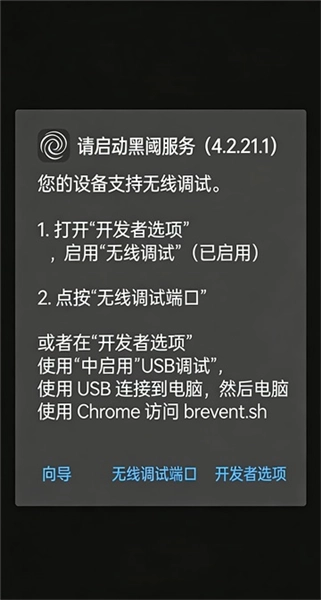
5、进入开发者模式后,下滑页面可找到“无线端口调试”功能,开启该功能并点击,选择“使用六位配对码配对”。若已正常开启黑阀的通知权限,下拉状态栏即可看到一个能在通知中心直接回复六位数字的输入框。回复时请不要离开当前页面,否则这组六位数会立即失效。
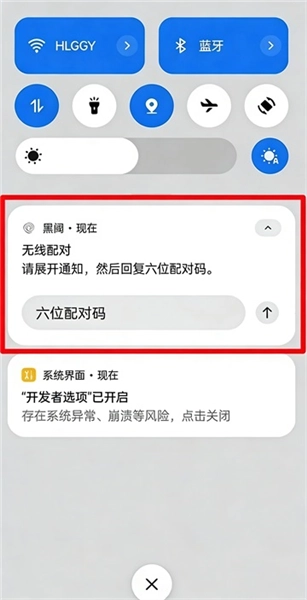
6、要是一切进展顺利,黑阀会呈现出应用,这意味着无线调试功能已成功开启,接着我们返回Scene,选择ADB模式,再把弹出的命令复制下来。

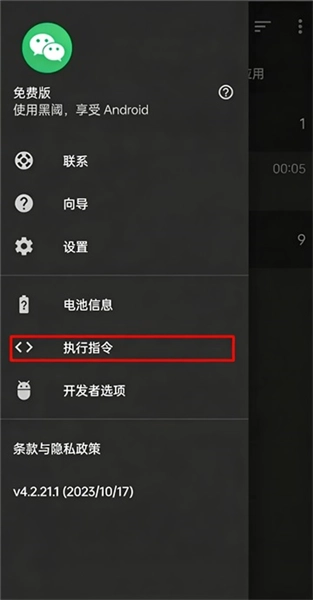
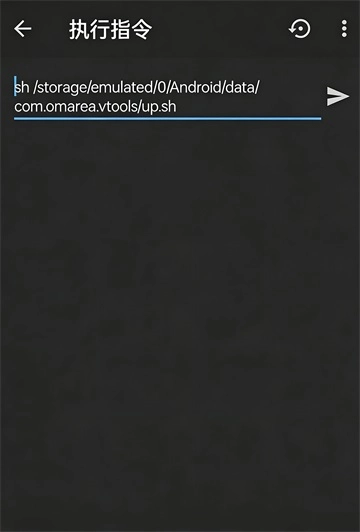
7、此时我们再次回到黑阀,打开侧边栏并选择命令执行功能,接着把刚才的命令复制粘贴进去,执行即可。需要注意的是,不要粘贴命令开头的adb,因为此时我们是在本机的shell环境中执行命令,无需通过adb命令指定软件包;而如果是在电脑上操作,则需要使用adb。
8、当执行操作成功后,你就能进入Scene的帧率记录功能了,要记得开启悬浮窗权限,因为Scene需要通过弹出悬浮窗来实时显示帧率,并且以此控制记录的开始与停止。在正常授予权限之后,点击屏幕右下角的“+”号,就能看到屏幕上出现的小浮窗了。
9、接着在我们进入后,悬浮窗会实时展示帧率,当它显示为黄色时点击就会变成红色,此时开始记录信息;再次点击的话,它会从红色变回黄色,记录也就随之结束。

10、记录完成后,点击记录即可查看刚才的各类信息,对普通用户而言完全够用。若你和我一样有重新绘图的需求,也能点击右上角的图标,Scene会把数据的CSV文件保存到本地,方便后续处理。