MAME模拟器安卓版是一款广受欢迎的开源模拟器软件,能够模拟不同品牌的街机游戏与家用游戏机。这款模拟器不仅可运行街机游戏,还支持NES、SNES等家用游戏机的游戏。它兼容Windows、Linux、Mac OS等多种操作系统,具备高质量、高精度的游戏模拟效果,同时提供丰富的游戏选项与设置,助力玩家获得更优质的游戏体验。
软件介绍
《MAME模拟器安卓版》是一款功能极为强大的模拟器工具软件。我们之所以需要模拟器,是因为不少有趣的游戏无法在普通手机上直接运行,因此就需要好用的模拟器来支持大家喜爱的所有街机游戏!只需将ROM文件存入手机,就能轻松游玩,同时它还针对手机操作进行了优化,支持外接手柄和控制器,为你带来最出色的街机体验。所以大家现在就赶紧行动起来吧!
如何设置手柄开启MAME模拟器。
在模拟器页面的左上角找到第三个选项“选择项”,然后在“选择项”里选择“默认设置游戏选择项”。
在“默认设置游戏选择项”里,选择左上角放置的新项目“控制器”。
在“控制器”工程里,选择“开启游戏杆输入”,接着点击“应用”,再确认“确定”。
挑选一款游戏进入,在游戏过程中你就可以用手柄来操作了。
使用教程:
1. 并安装MAME模拟器
在MAME模拟器并安装MAME模拟器。
2. 添加游戏ROM文件
把游戏ROM文件存放到MAME模拟器对应的ROM文件夹里,启动MAME模拟器后就能挑选游戏开始游玩了。
3. 调整画面设置
在模拟器的主界面里,点击“选项”菜单,接着进入“视频选项”页面进行相关设置调整。
4. 选择游戏并开始游戏
在模拟器的主界面里,挑选你想玩的游戏,点击“启动”按钮,就能开始游玩了。
5. 玩家控制器设置
在模拟器主界面,点击“选项”菜单,进入“游戏选项”页面来完成控制器的相关设置。
6. 保存游戏进度
在游戏进行时,按下“Tab”键,选择“输入选项”,进入“输入(一般)”界面,勾选“保存状态”选项。
使用方法
1、先到本站下载该模拟器,点击启动按钮,等待加载出模拟器界面;
2、首页提供了不少选项,玩家只需将游戏资源放到对应的手机目录里就行。
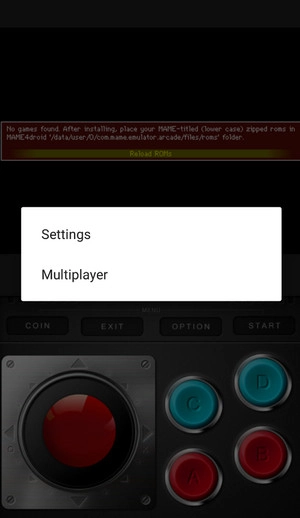
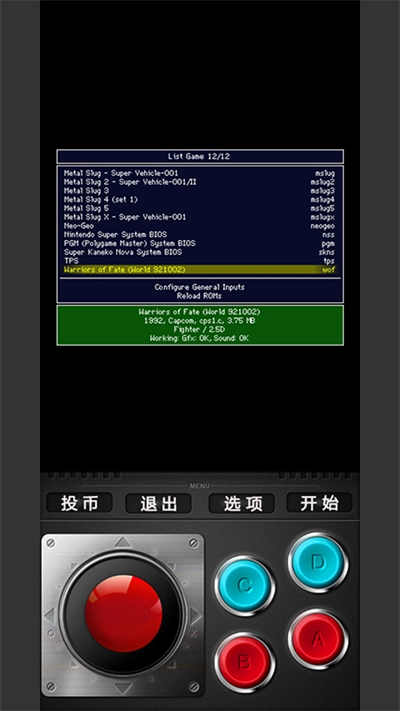
3、模拟器会自动抓取游戏,点击即可游玩,option里有不少参数可供调整。
功能:
MAME模拟器具备对多种游戏的支持能力,可兼容不同品牌的街机游戏与家用游戏机,像古董街机、家庭游戏机之类的都包含在内。
MAME模拟器具备高质量、高精度的游戏模拟能力,能为玩家带来更优质的游戏体验。
多平台适配:MAME模拟器兼容Windows、Linux、Mac OS等多种操作系统,方便玩家在不同设备平台上畅玩游戏。
MAME模拟器具备对多种控制器的兼容能力,无论是键盘、手柄还是摇杆等设备都能适配,助力玩家更精准地操控游戏。
常见问题:
1. MAME模拟器支持哪些游戏?
MAME模拟器能够支持各类不同品牌的街机游戏与家用游戏机,像古董街机、家庭游戏机之类的都包含在内。
2. 如何在MAME模拟器中添加游戏?
把游戏ROM文件存放到MAME模拟器对应的ROM文件夹里,启动MAME模拟器后就能挑选游戏开始游玩了。
3. MAME模拟器支持哪些操作系统?
MAME模拟器兼容多种操作系统,像Windows、Linux、Mac OS都在其支持范围内。
4. 如何调整MAME模拟器的画面设置?
在模拟器的主界面里,点击“选项”菜单,接着进入“视频选项”页面进行相关设置调整。
5. MAME模拟器支持哪些控制器?
MAME模拟器支持多种不同的控制器,如键盘、手柄、摇杆等。
6. 如何保存游戏进度?
在游戏进行时,按下“Tab”键,选择“输入选项”,进入“输入(一般)”界面,勾选“保存状态”选项。
7. MAME模拟器卡顿怎么办?
可以尝试降低模拟器的设置来解决卡顿问题。
更新日志
v1.16.9:
1.16.8 Android 14版本更新内容如下:新增对 Android 14 系统的支持;针对 Android TV 11 及以上版本,完成了 SAF 解决方案的适配(当前默认设置为具备可写权限的应用媒体文件夹);优化平板电脑的固定景观布局显示效果;升级横向触摸控制器的自定义功能(若开启 notch 显示,控制器将自适应父级容器尺寸);解决从前端界面打开时出现的问题。
1.16.6 Android 13支持。在Android 11+上增加了从外部存储器读取rom文件的作用域存储支持。添加了新的设置来存储游戏状态在rom文件夹下。